KindleのA+コンテンツの作り方|画像・構成例・ASIN設定と反映の確認
 むねさん
むねさんKINDLE / A+コンテンツ
本の中身を、画像と短い文章でも伝えよう。
KindleのA+コンテンツは、Amazonの本の詳細ページに画像や文章、比較表などを追加する機能です。内容紹介だけでは伝えにくい構成や、本を選ぶ材料を補えます。原稿そのものを更新する機能とは分けて使います。
情報確認日:2026年10月24日。画面や条件は変更される場合があります。実際の操作では、利用中のサービスの最新案内も確認してください。
Kindle本のA+コンテンツって、表紙をもう一枚作る感じですか?
 むねさん
むねさん僕なら、読者さんが購入前に知りたいことを補う場所として考えます。どんな内容か、誰に向くか、読み進めると何を確かめられるか。まずは原稿から材料を拾いましょう。
出典:KDP公式:A+コンテンツの概要・対象ページ(2026年10月24日確認)
A+コンテンツは、本を選ぶための説明を補う場所
本の詳細ページを見た方が、表紙とタイトルだけで中身を十分に想像できるとは限りません。たとえば文章術の本でも、考え方が中心なのか、書き込み式なのか、例文が多いのかで、読みたい方は変わります。そこを具体的に見せるのが、僕のおすすめする使い方です。
| 場所 | 先に伝えたいこと | 見直すときの問い |
|---|---|---|
| 表紙・タイトル | 本の主題と雰囲気 | 何についての本か、一目で想像できる? |
| 内容紹介 | 対象読者・扱う内容・読む理由 | 本文を読まなくても、選ぶ材料がある? |
| A+コンテンツ | 構成・図・具体的な内容の補足 | 文章だけでは伝わりにくい部分を補えている? |
| 試し読み | 実際の文章・組み方 | 紹介した内容と、読める本文が合っている? |
この表は、制作を整理するための僕の提案です。同じ説明を四か所へ繰り返す必要はありません。内容紹介を読んだあとに残る疑問を、一つずつ解く順番にすると、何を追加するか決めやすくなります。
まだ内容紹介が空欄に近い場合は、先にKindle本の内容紹介の書き方で土台を整えてみてください。A+を作ったことだけで売上や検索順位が上がるとは言えません。読む方が内容を理解できるかを、最初の確認項目にしておくといいですね。
原稿から、伝える材料を三つに絞る
たくさん画像を並べた方が、充実して見えませんか?
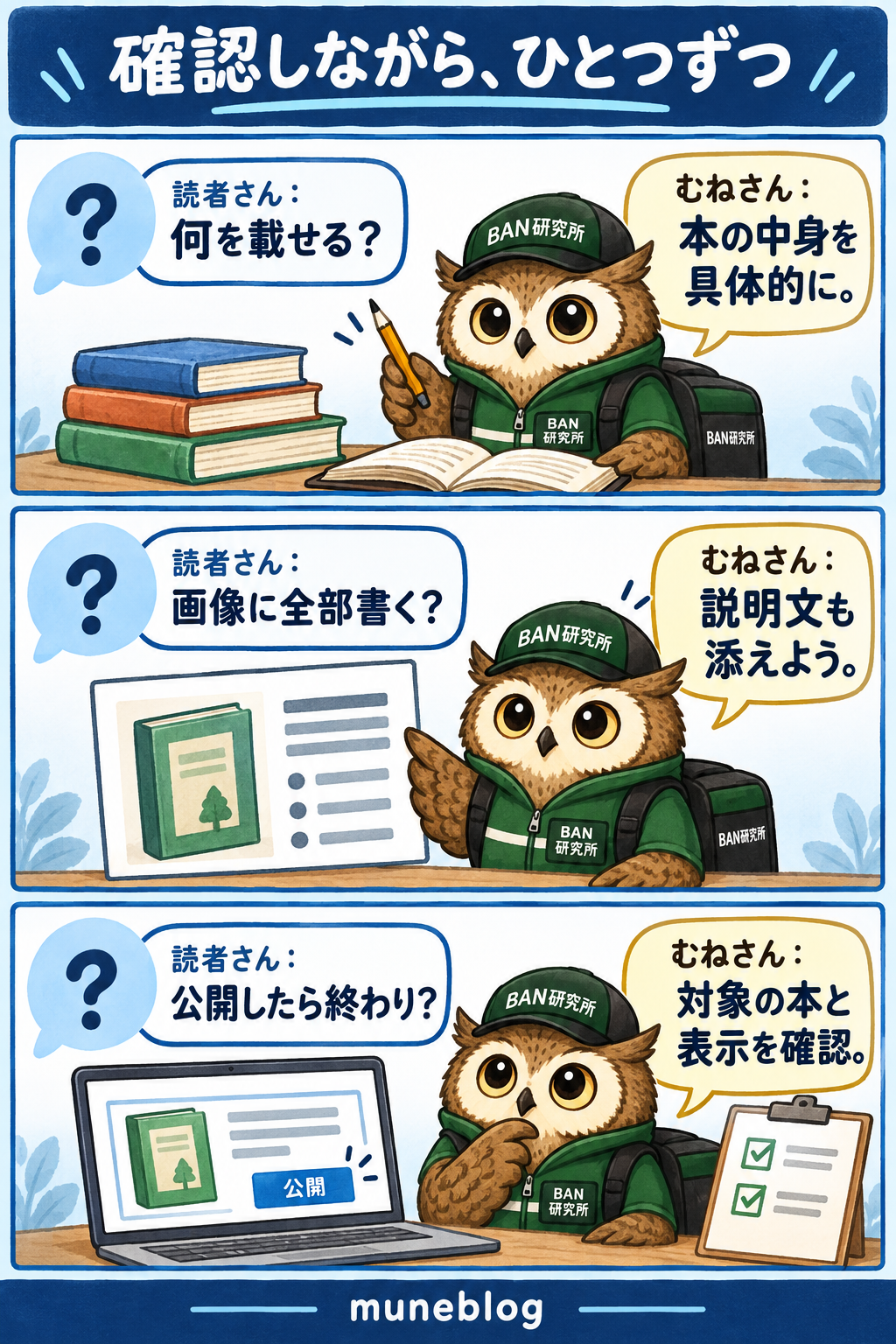
むねさん画像の数より、一つの画像で何を伝えるかを先に決めると作りやすいです。僕なら「誰のための本か」「何を扱うか」「どう読めるか」を紙に書きます。原稿にない約束は足さなくて大丈夫ですよ。
実用書の構成例:執筆の練習帳なら
ここからは架空の本を使った構成例です。実在の販売実績や読者の声ではありません。「短い文章を書く練習帳」という原稿を想定し、実際にその内容が本文にある場合だけ使う形にします。
| ブロック案 | 原稿から拾う材料 | 短い説明の例 |
|---|---|---|
| 対象読者 | 最初の章で扱う悩み | 伝えたいことはあるのに、書き出しで止まる方へ。 |
| 本の構成 | 目次・練習問題の流れ | 材料をメモする、順番を決める、短く書く、の順に練習します。 |
| 読み方 | 各章の使い方 | 章ごとの課題に取り組みながら、手元の文章を見直せます。 |
「一日で文章が上手くなる」と言い切る必要はありません。所要時間の検証がないなら、時間を約束する表現も避けます。読者さんが知りたいのは、立派な言葉より、自分の目的と中身が合うかどうかです。
小説なら、あらすじの繰り返しを減らす
小説の場合は、実用書のように「何ができるようになるか」へ無理に寄せなくても大丈夫です。舞台、登場人物の関係、物語の雰囲気など、購入前に知っていても楽しみを奪わない情報を選びます。結末の画像や重要な仕掛けを載せるかは、作品全体の読み心地を考えて判断しましょう。
たとえば架空の港町の物語なら、町の位置関係を簡単なイラストで伝える案があります。ただし本に地図がないのに「詳細地図付き」と書いたり、本文に登場しない場所を魅力として描いたりしないこと。紹介のための図と、本に収録した図の区別も付けておきます。
複数の本を比べるなら、読者が迷う点で分ける
同じテーマの入門編と実践編があるなら、「初心者向け/経験者向け」だけで終わらず、扱う範囲、練習の有無、読む順番などを比較案にします。優劣を作るより、自分に合う一冊が選べる表の方が親切です。比較対象の扱いは、後で触れるA+のガイドラインを確認してください。
出典:KDP公式:A+コンテンツの例(2026年10月24日確認)
画像は、スマホで読める大きさから考える
パソコンの大きな画面で作ると、つい説明を一枚に詰めたくなります。僕なら、見出しを短くして、詳しい文章は入力欄へ分ける構成から考えます。画像を縮小したときに読めない注釈へ、重要な条件を押し込まないようにします。
- 一枚の画像で伝える主題を一つにする。
- 原稿にある見出し・図を使うなら、掲載範囲を確認する。
- 文字と背景の明暗差を付け、細い飾り文字を減らす。
- 画像だけを見なくても、近くの文章から意味が分かるようにする。
- 画像を使う権利があるか確認し、素材の出典・使用条件を手元に残す。
表紙の依頼時に受け取った画像でも、別の広告や紹介画像に加工してよいかは、契約によって異なります。自分で用意した素材と、使用範囲を確認する素材を分けましょう。装飾を加える前にここを整理すると、作り直しも減らせます。
画像サイズは、選んだモジュールの案内と現行ガイドラインを合わせて確認します。公式の例ではモジュールごとの寸法が紹介されていますが、画像形式のガイドラインには別の容量条件もあります。一つの作例の数字だけを、すべての画像へ当てはめない方が安心です。
altテキストには、画像が伝える内容を書きます。たとえば構成図なら「材料メモ、構成、下書き、推敲の四段階を示す図」のようにします。「Kindle 出版 おすすめ 人気」のような検索語の羅列を、説明の代わりに使わないようにしましょう。
出典:KDP公式:A+コンテンツガイドライン(画像・文章・掲載制限)(2026年10月24日確認)
KDPでA+コンテンツを設定する流れ
作った画像は、本文ファイルに入れ直すんですか?
むねさんA+はKDPのマーケティング側から設定します。本の原稿更新とは別です。適用する本を取り違えないように、タイトルだけでなくASINと形式も手元に用意しましょう。
対象の本を整理する
本棚と商品ページを見比べ、タイトル・形式・ASINをメモします。似た題名の本がある場合は、表紙だけで判断せず識別番号まで照合します。
A+コンテンツの管理を開く
KDPのマーケティングからA+の管理画面へ進みます。利用するKDPサイトによってマーケットプレイス選択の表示が異なるため、日本向けの案内と現在の画面を確認します。
構成を入力する
識別用のコンテンツ名と言語を確認し、モジュールに画像と文章を配置します。内部で管理しやすい名前と、読者に表示する見出しを混同しないようにします。
ASINを適用し、プレビューする
自分のKDP本棚にある対象の本へ適用します。パソコンとモバイルのプレビューで文字切れや順序を確かめ、承認用に提出します。
出典:KDP公式:A+コンテンツの作成・ASIN適用・プレビュー(2026年10月24日確認)
ASINとISBNの区別で迷う場合は、Kindle本のISBN・ASINの違いを確認してみてください。形式が異なれば、同じ題名でも確認する商品ページが変わります。作成した説明が、その版の内容にも合うかを見直しましょう。
提出前のプレビューでは、上から読んで内容がつながるかも見ます。一つ目に対象読者、二つ目に構成、三つ目に読み方を置いたなら、途中から読んでも「この本」の話だと分かる主語を残します。画像の下だけに説明を置く場合は、並び順を変えたときに意味がずれないか確認します。
反映されないときは、提出・適用先・審査を分けて確認
保存できたことと、承認されて商品ページへ表示されたことは別です。すぐに見えなくても、同じ内容をいくつも作る前に、いまの状態を確かめましょう。
| 確認すること | 手元で見る情報 | 次にすること |
|---|---|---|
| 提出まで進んだか | 管理画面の状態・提出記録 | 下書きのままなら入力内容を確認する |
| 対象が合っているか | 適用済みASIN・形式・ストア | 確認中の商品ページと照合する |
| 修正依頼が来ていないか | KDPからのメール・管理画面 | 指摘箇所を直し、内容を確認して再提出する |
| 表示までの時間か | 提出日・営業日・公式案内 | 目安を超えたら記録を添えて問い合わせる |
公式は、ガイドラインに沿った内容の表示までの目安を8営業日以内と案内していますが、量が多い場合は延びることもあります。休日を含む単純な八日後と同じ扱いにせず、管理画面の案内も確認してください。これは必ずその日までに通るという保証ではありません。
出典:KDP公式:A+コンテンツの表示時期に関するFAQ(2026年10月24日確認)
問い合わせる場合は、コンテンツ名、ASIN、対象ストア、提出日時、現在の状態、表示を確認したページのURLを一枚のメモにします。画面を添付するなら、支払い情報など関係のない情報を隠します。「表示されない」だけよりも、どこまで進んだかが伝わる形がいいですね。
反映後に文章を直したくなったら?
むねさん管理画面から編集して再提出します。画像を作った日、提出した日、表示を確認した日を分けて残すと、どの版が表示されているか追いやすいです。販売ページと原稿で説明が食い違わないことも確認しましょう。
提出前に、宣伝文句と本の内容をもう一度照合する
ブログで使える案内を、そのままA+へ持ち込めるとは限りません。A+には、価格・キャンペーン、カスタマーレビュー、外部サイトへの誘導などの制限があります。このブログにある相談ボタンやLINEへのリンクも、A+の原稿へそのままコピーしないでください。
- 本に書いていない効果や付属物を約束していない。
- 個人の感想や購入者レビューを、A+の推薦として貼っていない。
- 期間・値引き・ランキングなどの表現を安易に加えていない。
- 外部サイト、連絡先、QRコードへ誘導していない。
- 比較表の対象や掲載内容が、現行ガイドラインに合っている。
- 画像を縮小しても主題が伝わり、必要な説明が文章にも残っている。
出典:KDP公式:A+コンテンツの掲載制限(2026年10月24日確認)
最初から大きな制作にしなくても大丈夫です。まずは原稿の一章を選び、そこで何を扱うかを短く説明してみてください。その説明が本文と一致しているかを確かめるところから、紹介の質を整えていけます。
出版の全体の流れはKindle出版の始め方にまとめています。原稿内の表示も一緒に確認したい方は、出版前のプレビュー確認へ。A+だけを飾るより、本を開いたときにも説明どおりの内容がある状態を目指しましょう。
公開後の見直し用に、提出した画像と文章の原本も残しておきましょう。ファイル名に本の識別用の名前と作成日を入れると、後から別の版に更新するときも探しやすくなります。商品ページの表示と手元の原本を照合できる状態にしておくのがおすすめです。
\ 最新情報をチェック /