Amazon Nowの即時オファーが来ないときは?現在対応可能・場所・通知の確認
 むねさん
むねさんPR|この記事には、僕の紹介・登録サポートへの案内が含まれます。
AMAZON NOW / 即時オファー
来ないときは、対象・設定・場所・通知を分けて確認。
Amazon Nowの即時オファーは、受諾後まもなく開始するオファーです。来ないときは、利用エリアとアプリの表示、「現在対応可能」、対象拠点までの移動時間、通知設定、受諾済みの予定を確認します。設定して待っても、配信や収入が保証されるわけではありません。
情報確認日:2026年10月24日。画面や条件は変更される場合があります。実際の操作では、利用中のサービスの最新案内も確認してください。
Amazon Nowの即時オファーが来ません。拠点の近くへ行けば取れますか?
 むねさん
むねさん近さだけで判断しない方がいいですね。僕なら、まず自分のアプリで利用対象の表示があるかを見ます。そのあと設定と通知、次の予定を確認して、無理なく動ける範囲を決めます。
出典:Amazon Flex公式FAQ:事前にスケジュールできるオファーと即時オファー(2026年10月24日確認)
即時オファーと予約ブロックは、準備する順番が違う
同じアプリの仕事でも、先に予定を組む場合と、通知を受けてからすぐ動く場合では、確認したいことが変わります。予定が決まっているつもりで待っていたのに、実際は受諾した仕事がなかった、という混同を避けましょう。
| 比べること | 事前にスケジュールするオファー | 即時オファー |
|---|---|---|
| 予定の作り方 | 受諾済みの日時を軸に準備する | 通知の内容を見て、動けるか判断する |
| 最初の確認 | 予約した拠点・時刻・条件 | 利用対象・対応可能設定・通知 |
| 移動の判断 | 予約内容と当日の案内を確認 | 受諾後の移動を間に合わせられるか確認 |
| 混同しないこと | 予約があっても表示を取り違えない | 設定オンを、仕事の受諾済みと考えない |
この表は、準備の違いを整理するためのものです。具体的な表示や受付方法は、自分のアプリを確認してください。即時オファーを受ける前には、そもそも今から仕事ができる状態なのか、次に決まっている用事まで無理がないかを考えます。
たとえば「あと三十分で家族の送迎がある」なら、近くに拠点があっても、仕事の終了まで予定が合うとは限りません。通知を待つ時間と、受けた後の配達時間を別に考えるのが、僕のおすすめです。
また、「Nowの配達時間が短い」と聞いて、表示された内容を見ずに受けるのも避けたいですね。移動や準備まで含めて、自分の一日の予定に収まるかを考えましょう。特定の時間以内に仕事が終わることを、この記事で約束するものではありません。
Amazon Nowの即時オファーが来ないときの確認順
何から見ればいいですか?設定を全部変えた方がよいでしょうか。
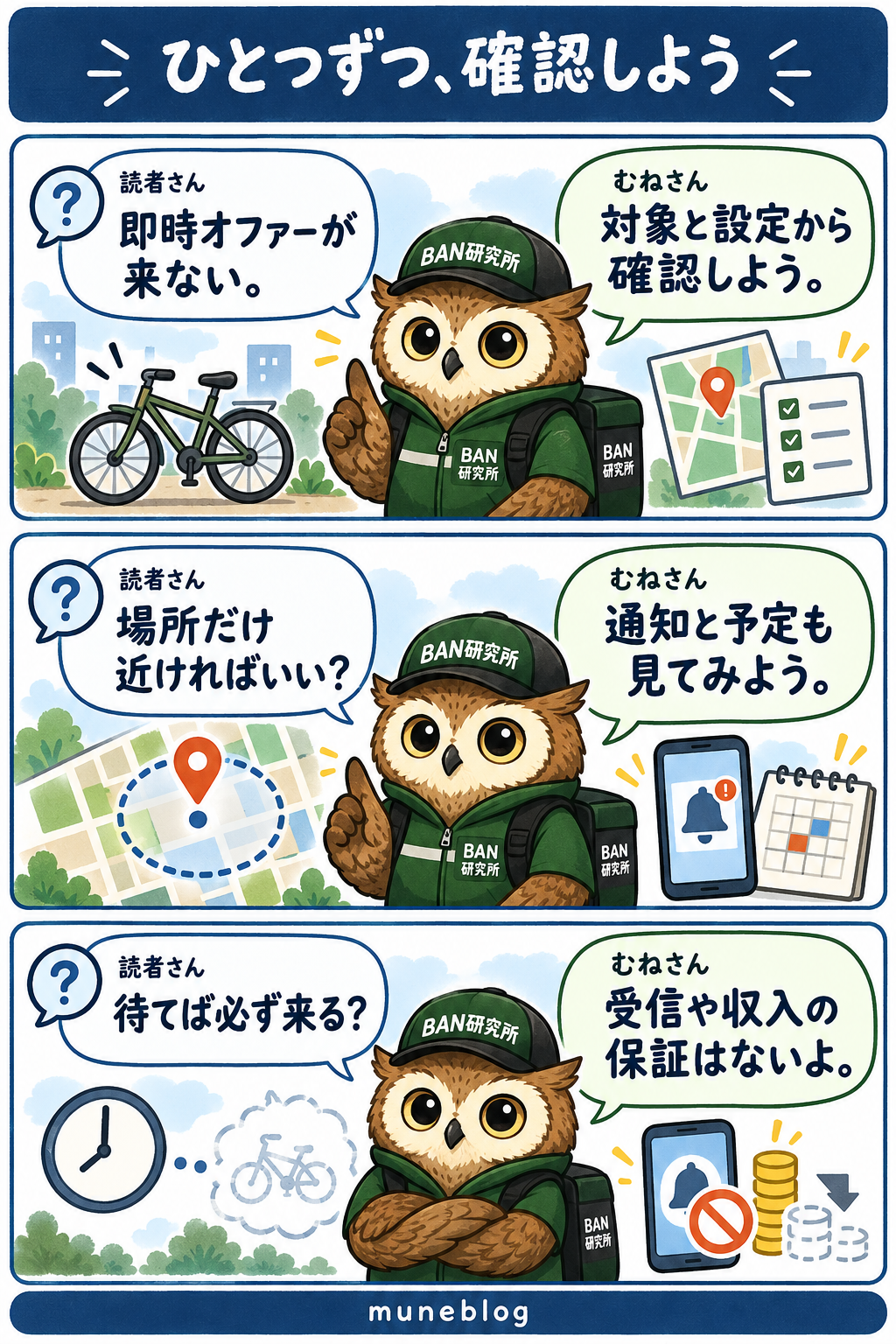
むねさん一度に変えると、何を確認したか分からなくなりやすいです。僕なら「対象の表示」「対応可能」「場所」「通知」「予定」を順番に見ます。通知が来ないだけで、停止されたと決め付けなくて大丈夫ですよ。
対象の表示があるかを見る
自分の登録状況とエリアを確認し、アプリに即時オファーに関する設定が表示されているか見ます。見当たらない場合、別の方の画面と同じ操作ができると考えず、公式へ利用対象を確認します。
「現在対応可能」を確認する
対応できる時間だけ設定を確認します。オンにした時刻を覚えていない場合は、いまの状態を見直します。これを、オファーを受諾済みという意味に読み替えないようにします。
対象拠点と現在地を確認する
日本向けのNowの案内と、アプリが示す拠点を照合します。地図上の直線距離だけではなく、安全な経路で到着できるかを見ます。
プッシュ通知を受けられるか見る
Amazon Flexの通知、端末の集中モードや通知の表示方法、通信状態を確認します。端末の設定名はOSによって違うため、実際の画面とメーカーの案内を使います。
受諾済みのブロックと次の予定を見る
すでに受けた業務や私生活の予定に重ならないか確認します。到着するまでの時間だけでなく、受諾した後の配達まで考えます。
公式FAQでは、「現在対応可能」は深夜0時に自動でオフになると案内されています。日をまたいで使う場合は、前日の設定がそのまま続いていると思わず、当日の画面を確認しましょう。また、即時オファーの通知を受け取れるよう、プッシュ通知を有効にする案内があります。
出典:Amazon Flex公式FAQ:現在対応可能・即時オファーの通知と設定(2026年10月24日確認)
アプリへログインできない状態なら、オファーの有無を調べる前にログインの問題を分けて確認します。Amazon Flexにログインできないときの確認も参考になります。アカウントを増やして試すのではなく、現在のアカウントで困っている表示を整理してください。
設定がない場合の質問例
待機場所は、近さだけで選ばない
拠点の入口で待っていれば、通知を受けやすいですか?
むねさん公式FAQには、集荷拠点では即時オファーを受諾できないとあります。入口に集まることをすすめる案内ではありません。安全に停められて、通行や作業の邪魔にならず、受けたときに移動できる場所を考えましょう。
「拠点から5分以内」と聞いても、車道の反対側、横断できない道、建物の入口まで遠回りが必要な場所では、地図上の印象と実際の移動が変わります。距離を短く見せるための位置情報の変更や、危険な近道は使わず、走行する経路で判断します。
- その場所で安全に停車・駐輪できるか。
- 店舗の私有地や出入口、歩道をふさいでいないか。
- 通知を見てから、無理のない経路で動き出せるか。
- 雨風や暑さの中で、長時間待つ状態になっていないか。
- 仕事が来なくても切り上げられる時刻を決めたか。
待つ間にスマホを見続けていると、周囲の車両や歩行者への注意が薄くなることもあります。確認は安全に停止してから行います。自転車や原付を走らせながら、通知を開いたり受諾操作をしたりする使い方は避けてください。
出典:Amazon Flex公式:電動アシスト自転車・原付での安全な配達(2026年10月24日確認)
僕なら、まず「今日は何時までなら動けるか」を決め、その時間内で受けられる内容かを考えます。何分待てば来るという予測を先に作るより、待つ時間の上限と、来なかった場合の帰り方を用意しておく方が、予定を崩しにくいと思います。
これはAmazonが定めた待機時間のルールではなく、僕からの予定管理の提案です。アプリに業務上の待機や次の操作が案内されている場合は、その条件を確認してください。単に通知を受けられるようにしている状態と、受諾後の業務中の状態は分けます。
通知が来たら、金額だけでなく到着と予定を確認する
通知が来たときに初めて全部を調べ始めると、焦りやすくなります。準備の段階で、確認する項目を決めておきましょう。受けるかどうかは、自分のアプリに出た実際の内容で判断します。
| 項目 | 見ること | 見落としたくない点 |
|---|---|---|
| 集荷 | どの拠点へ向かうか | 近くに複数の拠点がある場合の取り違え |
| 時刻 | いつから動く案内か | 次の予約や用事までの時間 |
| 業務内容 | アプリが示す条件 | 普段と同じ内容だという思い込み |
| 報酬 | 表示された金額と対象 | 通常報酬と紹介・稼働特典を合算しない |
| 自分の状態 | 端末・装備・体調 | 準備ができていないまま受けない |
公式FAQでは、通知の詳細を確認し、都合に合う場合は60秒以内に承認する手順が案内されています。短い時間での操作を前提にしていても、走行中に操作する理由にはなりません。安全に確認できなかった場合は、その場で無理をせず、表示された結果を確認してください。
出典:Amazon Flex公式FAQ:即時オファーの確認と受諾(2026年10月24日確認)
通知を見逃したら、それでアカウント停止になりますか?
むねさん通知が一つ見えなかったことだけで、停止と決め付ける根拠にはできません。実際に警告や利用制限の通知があるなら、その内容を確認します。受諾前の通知と、受諾後の業務の取り消しを同じ扱いにしないことも大切です。
受諾済みのブロックをキャンセルする必要がある場合は、即時オファーが来ない話とは別です。現在の規約・アプリの案内に従い、キャンセル時に確認することも読んでみてください。別のオファーを受けるために、予約済みの仕事を安易に入れ替える案内ではありません。
来ない状態を相談するなら、観察できたことを残す
「今日は一件も来ない」だけでは、対象外、設定、通知、配信状況のどれを調べるべきか分かりません。自分が確認できる事実を、短い表へまとめます。配信の内部ロジックや優先順位を、記録から推測で断定する必要はありません。
このメモは、自分の状況を伝えるためのものです。何日分集めれば通知が増える、といった攻略法ではありません。別の日や別の方と比べる場合も、登録エリアや予定が違えば、同じ条件の比較にはなりません。
サポートへ連絡するときは、設定が見当たらないのか、通知を受け取れないのか、表示のエラーがあるのかを一つずつ伝えます。画面を送る場合も、お客様の情報や認証コードなど、質問に不要な情報は含めないようにします。
待った時間を、受け取った報酬として数えない
収支を考えるときは、通知を待った時間、移動、実際に受諾した業務を分けます。設定をオンにしていた時間すべてに、報酬が発生すると考えないでください。アプリで確認できた対象と金額を使って記録します。
| 記録する時間・金額 | 記入の例 | 目的 |
|---|---|---|
| 通知を待った時間 | 開始と切り上げの時刻 | 待ち時間も含めた一日の把握 |
| 移動と準備 | 移動距離・所要時間・必要な経費 | 業務以外の負担を忘れない |
| 受諾した仕事 | 実際の表示・開始終了・確認できた報酬 | 予想と実績を分ける |
| 特典 | 名称・条件・付与の確認状況 | 通常報酬との二重計上を避ける |
まだ受けていない仕事の報酬を、生活費の確定収入として予定へ入れない方が安心です。最初の収支の考え方は、アマフレ・Amazon Nowの初期費用と時間の計算シートにまとめています。特定の月収や時給を保証する試算にはしません。
Amazon Nowの即時オファーで迷いやすいこと
設定が合っていても、来ないことはありますか?
むねさん設定を整えることと、仕事が配信されることは別です。来ない理由を「評価が低いから」と決め付けず、自分で確認できる設定と表示を先にそろえましょう。
予約のオファー欄も見直す必要がありますか?
即時オファーを待つことと、予約するオファーを探すことは分けて確認します。自分が受諾した予定の有無を把握し、別の画面で見た情報を混ぜないようにしましょう。新しい仕事の表示があるかは、その時点のアプリで確認してください。
Amazon Nowの紹介特典と関係しますか?
紹介登録の対象条件、条件達成の数え方、特典の付与と、即時オファーの配信は同じ意味ではありません。即時オファーを使えば紹介条件を必ず達成できる、とは言えません。特典を検討している方は、Amazon Nowの紹介案内と自分に届いた条件を照合してください。
拠点の場所が分からないときは?
現在のアプリや公式案内で、自分が対象になる拠点を確認します。古い地図や他の配達タイプのステーション情報だけで向かわないようにしましょう。名称が似ていても、通常配送・食料品配達・Nowの集荷先を取り違えないことが大切です。
準備が整ったら、無理なく動ける時間を決め、表示された仕事の条件を見る。来ない日は、その事実も含めて記録する。僕は、見えない仕組みを想像して焦るより、こうした確認を積み重ねる方が、次に何をするか決めやすいと思います。
\ 最新情報をチェック /