【解決】アマゾンフレックスでアプリにログインできない原因とその対策
 むねさん
むねさんAmazon Flex|ログインの困りごと
アマフレにログインできないときは、表示されたエラーを保存し、登録情報・認証コード・アプリと通信・アカウント通知を分けて確認しましょう。ログインできないという症状だけで、アカウント停止とは判断できません。
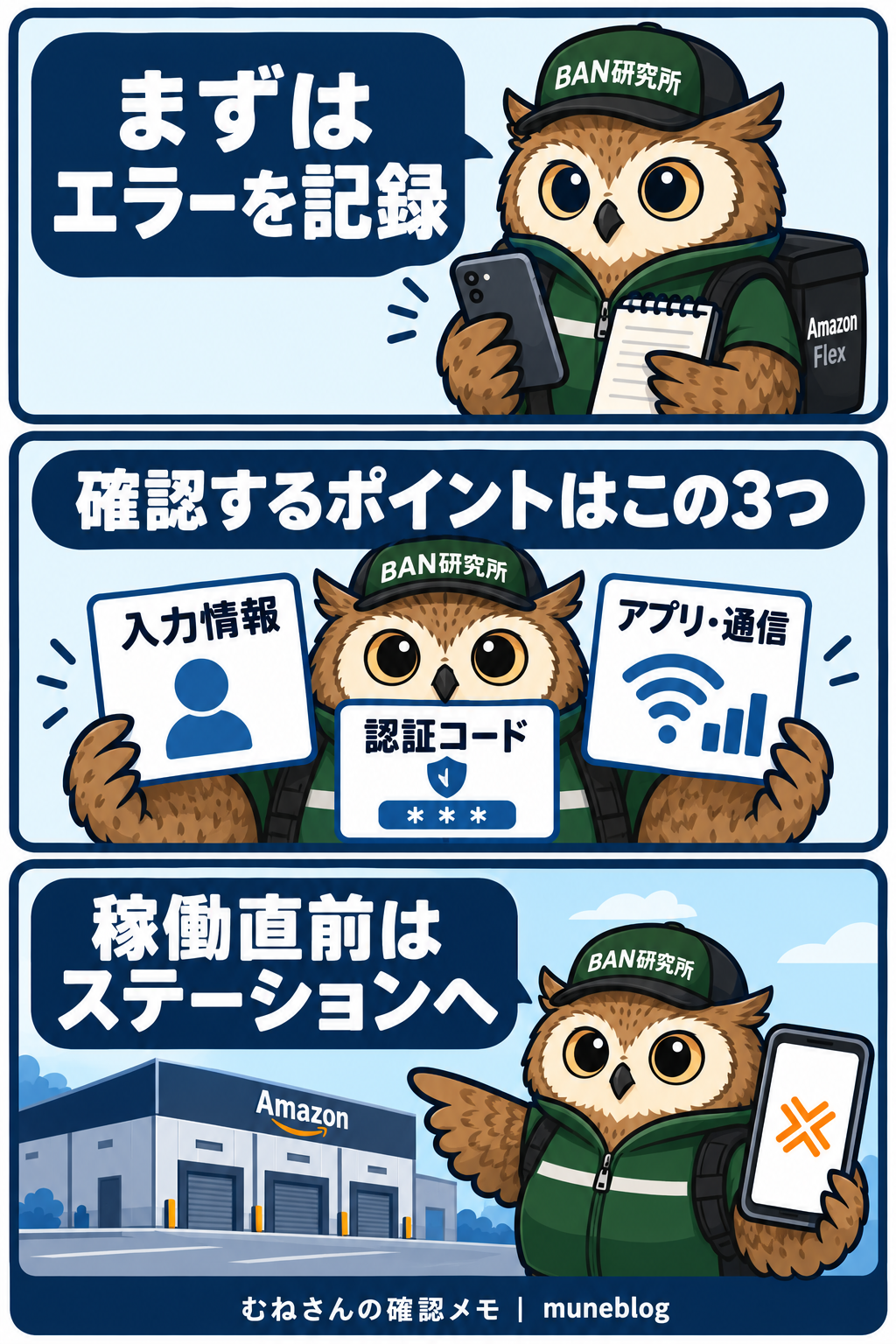
予約したブロックの開始が近い場合や、すでに荷物を預かっている場合は、自己判断で帰宅せず、ステーションや公式サポートへ状況を伝えて指示を仰いでください。
こんにちは、むねさんです。配達の予定がある日にアプリが開けないと、何度もログインし直したくなりますよね。でも、入力情報の問題と、アプリだけの問題では、確認する場所が違います。
この記事では、日本のAmazon Flexを利用する方に向けて、エラーの切り分け、稼働直前の連絡、問い合わせに残したい記録を順に整理します。パスワードや認証コードを誰かに渡す必要はありません。
公式案内の確認日:2026年10月26日。画面名や対応条件は変更される場合があります。個別の操作は、現在のアプリ・公式ヘルプ・自分に届いた通知を確認してください。
ブロック開始が近いときは、操作を続ける前に連絡する
自宅で原因を調べているうちに開始時刻を過ぎてしまうと、あとから「いつ、どんな状態だったのか」を説明しにくくなります。まず予約日時、ステーション名、いまいる場所、画面に出た文言をメモしてください。ブロックの詳細をアプリで見られない場合は、事前に残した予定や案内など、確認できる記録を使います。
ステーションへ着いているなら、チェックインできない状態をその場で伝えることが大切です。「アプリが使えないから今日は終了だろう」と自分で決めないでください。荷物がない場合でも、帰宅の案内になることもあれば、レスキューに備えた待機になることもあります。ログイン障害も同じで、その日の扱いを確認する必要があります。
僕も、荷なしでチェックインだけして帰るように案内されたことがあれば、もしもの配達に備えてアプリを落とさずに待機したこともあります。これは荷なしのときの僕の経験で、ログインエラー時の共通ルールではありません。だからこそ、帰ってよいのか、どこで待つのか、連絡をどう受けるのかをステーションへ確認してほしいです。
- 「○時開始のブロックで、ログイン画面から進めません」
- 「到着済み/移動前/配達中で、荷物は預かっている/いません」
- 「チェックイン・待機・配達の継続について、どう対応すればよいですか」
配達中なら、安全な場所に停車してから連絡します。届け先を思い出しながら走ったり、処理できないまま荷物を置いたりせず、荷物と端末の状態を伝えて指示を受けましょう。連絡した時刻と案内内容も残しておきます。
障害を連絡したことと、欠勤や遅刻の扱い・報酬がどうなるかは別の確認です。この記事から「連絡すれば必ず不利益がない」「必ず満額になる」とは言えません。対象ブロックについて確認し、回答が来たら記録と照合してください。
「どこで止まるか」で、最初の確認先を分ける
一口にログインできないといっても、アプリが起動しない状態と、パスワードを入力した後のエラーは違います。次の表は診断結果ではなく、次に何を確かめるかを整理するための表です。表示にない原因まで決めつけず、いま起きていることから確認してください。
| 止まる場所 | まず確認すること | 相談時に伝えること |
|---|---|---|
| 入力情報が違うと表示される | Flex登録時のメールアドレス、入力欄の余分な空白、保存済み情報 | 入力したパスワードではなく、エラー文と登録情報を確認した結果 |
| 認証コードで進めない | 送信先の一部表示、受信できる電話番号・メール、画面にある別の受信方法 | コードが届かないのか、届いたコードが受け付けられないのか |
| 白い画面・読み込みのまま | 通信できるか、アプリの更新案内、端末の再起動を試せる状況か | 端末名・OS・アプリ版、止まるタイミング |
| 参加資格や停止に関する表示 | 登録メールとアプリに届いた通知の全文 | 通知日・対象事項・案内された確認や提出の有無 |
| ログインできるがオファーがない | そもそもログイン問題とは別。登録状況や表示条件を確認 | ログイン自体はできること、どの画面に何が出ないか |
メールアドレス・パスワードは、Flex登録時の情報で確認する
最初に、Flexからの案内を受け取っているメールアドレスを確かめます。普段の買い物用、仕事用、以前使っていたアドレスがある場合は、どれを登録に使ったかを整理してください。同じスマホでも、自動入力が別のアカウントの情報を選んでいる可能性があります。
- メールアドレスの綴りと、前後に余分な空白がないか
- パスワードの大文字・小文字、キーボードの入力モード
- パスワードを変更した後も、古い保存情報が入っていないか
- 登録した電話番号を変えていないか
- 初回登録の途中なのか、以前は配達までできていたのか
パスワードが分からないときは、公式のパスワード再設定へ進みます。Amazonの公式ヘルプも、登録情報を確認したうえで再設定を試すよう案内しています。むやみに別の文字列を何度も試すより、受信できる連絡先を確認してから進めましょう。
出典:Amazon「アカウントにログインできない場合」・「パスワードの再設定」(2026年10月26日確認)。Amazonアカウントの認証に関する一般案内です。
ここで新しいアカウントを作っても、元のFlexの登録や予約が引き継がれると考えないでください。既存アカウントの停止を避けるための作り直しも勧めません。まず、いま利用していたアカウントの状態を確認します。
iPhoneで「e-mailアドレスが存在しません」「サインインエラー」と出る場合
日本向けのAmazon Flex公式FAQには、iOSでこの表示が出る場合の項目があります。同じ文言が出たら、一般的なパスワード再設定だけを繰り返す前に、その項目の現在の案内を確認してください。
画面が英語になった、機種変更後から起きた、登録時と表示が違う、といった変化も記録します。設定を変える場合は、変更前の値と変更した項目を残しましょう。見つからない設定を探して、Amazonアカウント全体の国・地域を手当たり次第に変える必要はありません。項目が見当たらないときは端末名とOSを添えてFlexへ問い合わせます。
認証コードが届かない・通らない場合の確認
認証コードの画面まで進めた場合は、「パスワードを忘れた」と同じ問題にまとめないようにします。送信先の一部表示を見て、自分が受け取れる電話番号やメールアドレスかを確認してください。古い番号や解約したメールしか使えないなら、その状態を公式窓口へ伝えます。
まず、SMSやメールが受信できるか、迷惑メールのフォルダに入っていないかを確認します。画面に別の受信方法が用意されていれば、その案内に沿って進みます。方法が表示されていないのに、使えるはずだと決めつけないでください。
複数のコードが届いて、どれを入力したか分からなくなったときは、一度画面の案内を読み直します。画面が新しいコードを求めているのか、入力欄へ余分な文字が入っていないかを見ましょう。コードの有効時間や再送できる間隔を、このブログの固定値で判断せず、現在の表示を優先してください。
出典:Amazon「2段階認証について」(2026年10月26日確認)。2段階認証では通常のパスワードに加えワンタイムパスワードを使います。自分の画面で求められた認証に対応してください。
僕への相談も含め、第三者へパスワードや受信コードを送らないでください。説明用に画面を共有するなら、コード・メールアドレス・電話番号などを隠したものを用意します。公式の本人確認で資料を求められたときは、正式な送信先と手続きかを確認して、必要な範囲で提出します。
白い画面・読み込み中なら、通信とアプリを一つずつ確認する
入力欄が出る前に止まる場合や、ボタンを押しても読み込み続ける場合は、登録情報とは別に端末と通信の状態を確認します。ただし、同じ症状でも原因は一つとは限りません。以下は原因を特定するために僕が勧める確認順で、Amazonがすべてのエラーに対して指定する復旧手順ではありません。
画面・時刻・直前の操作を残す
アプリを閉じる前に、どの場面で止まったかを記録します。起動直後、ログインボタンの後、認証後など、違いが伝わる書き方にしましょう。
通信ができるかを確認する
ほかの公式サイトを開けるか確認します。安全な場所でWi-Fiとモバイル通信を切り替えた場合は、どちらで同じ症状が出たかを記録します。契約中の通信量や圏外表示も見直してください。
公式の更新案内を確認する
日本のAmazon Flex公式ダウンロード案内から対応する配布先を確認します。検索で見つけた非公式の改造版や古いファイルを使わないでください。
再起動などを試し、変化を残す
稼働中の扱いを先に確認したうえで、アプリや端末の再起動を試せる状況なら実施します。何を変えて、どこまで進むようになったかをメモします。
空き容量やOSの更新状況も問い合わせの材料になります。ただ、調べた古い記事のOS要件だけで、すぐに端末を買い替える必要はありません。公式の現在の対応条件、使っている端末、表示された警告を照合してください。配達開始直前に大きなOS更新を始めると、その時間も必要になります。
アプリの削除やデータの消去は、最初の一手としてまとめて実行しないようにしましょう。あとから再ログインできる登録情報と認証手段があるか、障害前の記録を残せたかを確認し、稼働中なら先に相談します。再インストールだけで参加資格や契約上の問題まで解消するわけではありません。
ログインエラーとアカウント停止を混同しない
登録メールに届いた案内を、件名だけでなく本文まで確認します。審査中、追加資料の提出、書類の更新、参加資格に関する通知など、何を求められているかを整理してください。アプリに出ている文章とメールが食い違うと感じたら、その両方を問い合わせで伝えます。
「何日放置すると永久停止」「パスワードを変えれば復活」といった一律の説明は使えません。通知に期限や手続きが示されていれば、その案内と自分の状況を照合してください。通知がない場合も、障害だと断定せず、状況を確認します。
契約履行状況の表示についてはダッシュボードの「要改善」を確認する手順、登録段階の審査はバックグラウンドチェックの確認方法に分けてまとめています。ログインできるようになった後も別の表示が残る場合は、そちらの確認へ進んでください。
アプリに入れないときの公式窓口と、伝えるメモ
Flexの登録・アプリ・稼働の問題は、まず日本のFlex公式窓口へ確認します。2026年10月26日に公式サポートページで確認できた連絡先は、電話0120-899-451、メールamazonflex-support@amazon.co.jp、受付案内は全日8時〜20時です。時間外の緊急時や配達中は、その時点で手元にある正式な案内も確認してください。
一方、Amazonアカウント自体のパスワードや認証の問題では、Amazonのヘルプが確認先になります。買い物の窓口に連絡すれば必ずFlexの技術担当へ直接つながる、といった案内はしません。Flexについて確認したいのか、Amazonアカウント全体に入れないのかを、最初に伝えましょう。
問い合わせは、長い経緯を最初から全部書くより、対象と症状が分かる順番にすると整理しやすいです。次のメモは書き方の例です。実際に確認したことだけを入れ、試していない操作を「実施済み」と書かないでください。
- 件名
- Amazon Flexにログインできない件/○月○日○時開始ブロック
- 発生日時・画面
- ○月○日○時ごろ、ログインボタンを押した後に「画面の文言」が表示されます。
- 稼働への影響
- 開始前/到着済み/配達中。荷物は預かっている/いません。ステーションには○時に連絡し、○○と案内されました。
- 端末と確認結果
- 機種名、OS、確認できればアプリ版。登録情報の確認、通信の切り替え、再起動など、試した内容と結果。
- 確認したいこと
- ログインできない原因の確認と、対象ブロックで必要な対応をご案内ください。
登録情報を求められた場合は公式の窓口で必要な範囲を伝えます。本文にパスワードやワンタイムコードは書きません。スクリーンショットにお客様の名前、住所、荷物番号が写っている場合も、問い合わせに本当に必要な情報か確認してください。SNSにそのまま載せるのは避けましょう。
返信が来たら、受付番号ややり取りをまとめます。追加確認は同じ経緯が分かる形で送り、誰に何を伝えたかが散らばらないようにすると見返しやすくなります。返答までの日数や復旧時刻は、僕からは約束できません。
ログインできた後も、稼働と表示を確認する
ホーム画面に入れたら、ログイン問題の確認は一歩進みました。ただし、それだけで当日の予約や記録がすべて解決したとは限りません。ブロックの表示、チェックインの扱い、配達中だった荷物の状態を確認し、案内された追加対応があれば進めます。
- 予定していたブロックを確認できるか
- ステーションやサポートから受けた指示が残っていないか
- 預かっている荷物の状態と、アプリ表示が合っているか
- パスワード変更後の自動入力が古いままになっていないか
- 受信できる連絡先と公式サポートの確認方法を手元に残したか
正常に動くようになった操作も、端末名や日時と一緒にメモしておくと次回の確認材料になります。ただし、一度直った方法をすべての不具合へ当てはめず、次に起きたときも画面から確認しましょう。
通信障害なら、復旧するまで待つだけでいい?
自分の端末だけの問題か、広い範囲の障害かは、同じ症状というだけでは分かりません。公式から案内が出ていれば確認し、稼働予定に影響するなら連絡を残してください。SNSの投稿時刻や地域が違うこともあるため、過去の障害情報を今日の原因と決めつけないようにします。
位置情報やカメラの許可を全部オンにすれば直る?
ログインと、位置情報や本人確認で必要な機能は分けて考えます。表示された案内に応じて必要な許可を確認し、無関係な設定をまとめて変える必要はありません。変更した項目を記録し、進めない画面が変わった場合は、そのことを伝えてください。
僕に相談すると、ログインを解除してもらえる?
僕がAmazonのアカウントを操作したり、停止や認証を解除したりすることはできません。相談を検討している方は、現在の受付案内と対象範囲を確認してください。公式の確認結果や通知を整理する際も、パスワード・認証コードを渡す必要はありません。
まずはエラー文を残し、開始が近ければステーションへ連絡する。その後で、入力情報・認証・アプリと通信を一つずつ確認していきましょう。僕は、焦って全部の設定を変えるより、「何を試して、どう変わったか」が残る進め方をおすすめします。
\ 最新情報をチェック /