楽天kobo出版の印税(ロイヤリティ)は何種類?70%の設定にする方法も世界一簡単に解説
 むねさん
むねさんこのページには、僕が提供する有料出版サポートへの案内があります。
楽天Koboライティングライフの電子書籍のロイヤリティは、主に70%・45%・20%です。日本円の価格条件について、公式「ロイヤリティについて」では本体価格299円~26,000円が70%、80円~298円が45%、パブリックドメインの電子書籍は価格にかかわらず20%と案内されています。
ただし、公式の別のヘルプには価格上限の異なる表示も残っています。高額な価格を設定したい場合は、この記事の数字だけで判断せず、現在の入力画面と公式窓口で確認してください。DRMをオンにすることと、作品がパブリックドメインかどうかは別の確認です。
出典:楽天Koboライティングライフ「ロイヤリティについて」(2026年10月21日確認)
70%を受け取るには、どこを設定すればいいですか?

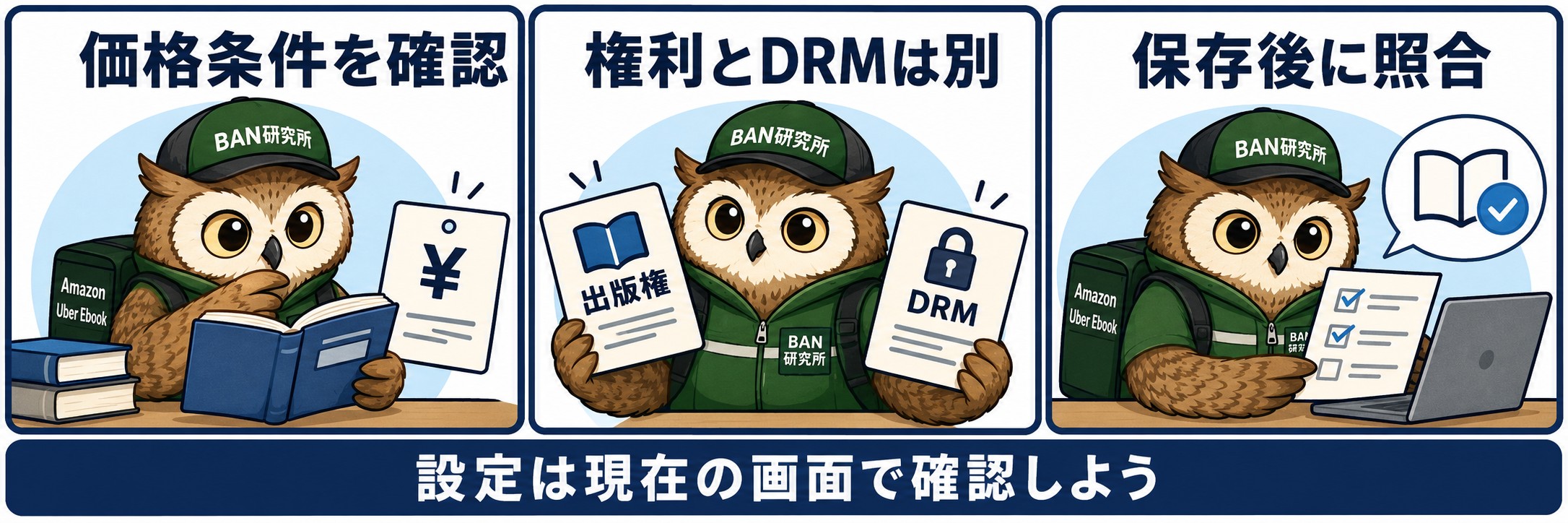
僕なら、まず価格の通貨と本体価格、次に出版する権利を確認します。DRMだけを切り替えて終わりにせず、保存した条件と販売後のレポートまで見ておくと、確認漏れを減らせます。
この記事は、日本向けの楽天Koboライティングライフで電子書籍を出版する方に向けたものです。販売価格と手元に入る金額を混同しないように、設定前から販売後まで順番に見ていきましょう。
楽天Koboのロイヤリティは3種類|価格と作品の権利で確認する
| 区分 | 公式の主な案内 | 確認するポイント |
|---|---|---|
| 70% | 本体価格299円~26,000円 | 通常の権利を持つ作品について、現在の画面と適用条件を確認 |
| 45% | 本体価格80円~298円 | 298円と299円の境目に注意 |
| 20% | パブリックドメインの電子書籍 | 価格を上げるだけでは70%にならない |
この表は、2026年10月21日に確認した公式「ロイヤリティについて」の案内に基づきます。出版できる価格そのものと、どのロイヤリティ率になるかは分けて読みましょう。公式「設定できる金額について」では、0円、または80円~26,000円と案内されています。無料の価格を選ぶことと、有料販売で印税を受け取ることも違います。
出典:楽天Koboライティングライフ「楽天Koboライティングライフで設定できる金額について」(2026年10月21日確認)
例えば、298円と299円は1円の違いですが、公式の価格帯では区切りが変わります。一方で、読者から見た価値まで1円で変わるわけではありません。原稿の内容、読者が求めていること、同じテーマの本との違いを考えてから価格を決めるのが僕のおすすめです。
価格の上限には公式ページ間の表示差がある
公式「ロイヤリティの入金額に間違いがある」には、70%の価格帯として299円~100,000円という表示も確認できました。一方、「ロイヤリティについて」と「設定できる金額について」は26,000円を上限とする案内です。ここでは100,000円でも必ず設定・販売できるとは案内しません。
26,000円を超える価格を検討している場合は、書籍名・設定したい通貨・希望価格を整理し、入力画面の表示と合わせて楽天Koboライティングライフへ問い合わせてください。表示差の理由や変更日をこちらで推測して決めることはできません。価格帯をぎりぎりで使う場合も、保存前の画面で確認しておくと安心です。
出典:楽天Koboライティングライフ「ロイヤリティの入金額に間違いがある」(2026年10月21日確認)
70%を目指すときは、出版権とDRMを混同しない
DRMをオフにすると、20%になってしまうんですか?
DRMの有無とパブリックドメインは同じ意味ではありません。作品の権利についての申告と、複製などを制限する機能の選択を、それぞれ確認しましょう。
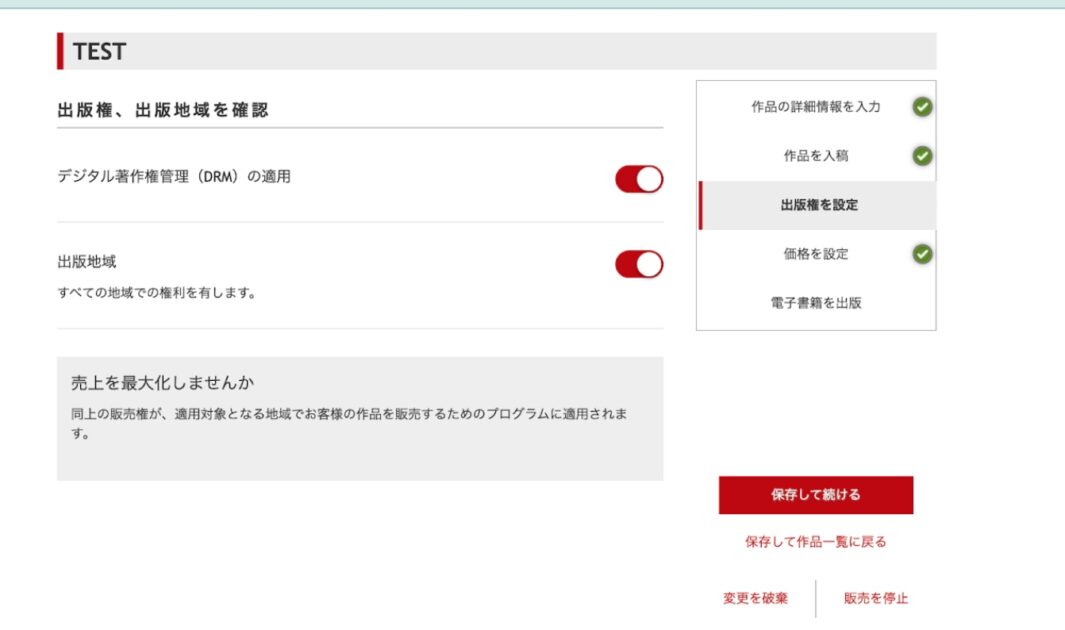
DRMはデジタル著作権管理のことです。楽天Koboの公式ヘルプでは、コンテンツの利用や複製への制限を強化するものとして説明され、適用が奨励されています。ダッシュボードの「出版権を設定」から適用するかどうかを選ぶ案内です。
出典:楽天Koboライティングライフ「著作権について」(2026年10月21日確認)
一方、パブリックドメインは作品の権利の状態に関する話です。「DRMを付けないからパブリックドメイン」「自由に引用してほしいからパブリックドメインを選ぶ」と考えると、申告を誤るおそれがあります。自分が書いた原稿でも、写真・図・翻訳・引用など別の権利が関わる素材があれば、使用範囲を確認しておきます。
出版画面にある質問は、印税率を高くするために都合よく選ぶものではありません。その作品の事実に合う内容を入力します。権利の有無が判断できない原稿や素材は、そのまま提出せず、許諾の確認や素材の差し替えを検討してください。個別の権利判断が必要なら、専門家への確認も選択肢です。
| 確認する項目 | 何を確認するか | 混同しやすいこと |
|---|---|---|
| 出版権 | その作品を販売・配信する権利があるか | 他人の文章を加工すれば自分の作品になる、とは限らない |
| パブリックドメインの申告 | 作品の実際の権利の状態 | 引用されたいという希望だけでは選ばない |
| DRMの適用 | 利用・複製の制限を強化する機能を使うか | オフにすることと著作権を放棄することは同じではない |
| 出版地域 | 自分が販売権を持つ地域 | 原稿を持っているだけで全世界の権利があるとは限らない |
公式の入稿手順でも、パブリックドメインについての質問と、DRMの適用は別の項目として案内されています。印税率の数字だけを追うより、まず権利の申告を正確にすることが大切です。
出典:楽天Koboライティングライフ「楽天Koboライティングライフにファイルを入稿する」(2026年10月21日確認)
価格と権利の設定を確認する5つの手順
本と販売先をそろえる
対象の書籍を開き、書籍名と著者名を確認します。似た名前の改訂版や翻訳版がある場合は、別の本を編集していないか先に確認しましょう。日本円の条件を確認しているのか、別の国の通貨なのかもメモします。
出版する権利を確認する
自分の原稿、共同制作、翻訳、素材の使用許諾を整理します。パブリックドメインの申告は作品の状態に合わせます。DRMは別に読み、適用するかを選びます。
価格の入力内容を照合する
日本円の価格、通貨、無料・有料の選択を確認します。入力欄の税の扱いとヘルプにある本体価格の説明を照合し、表示価格をそのまま計算に使ってよいか確かめます。
保存して設定を開き直す
保存後に対象の書籍へ戻り、意図した価格と権利の内容が残っているかを確認します。エラー表示が出ている場合は、保存できたと決めつけず、表示内容と日時を控えて確認します。
販売ページとレポートを確認する
販売が始まったら、書籍名・版・通貨・価格を確認します。売上が発生した後は、ダッシュボードの暫定値と確定した販売レポートを区別して見ます。
画面の位置だけを覚えるより、「いま何を確認しているか」を押さえておくと、画面が変わっても迷いにくくなります。価格を保存した日は、変更前後の数字を自分用に残しておくのもよい方法です。相談のために共有するときは、ログイン情報や口座情報を隠してください。
印税率と振込額は違う|試算するときの確認ポイント
本が売れた金額を、そのまま使えるお金として考えないようにしましょう。印税率はロイヤリティの計算に関わる割合ですが、最終的な入金額は販売レポートで確認するものです。本体価格と税込表示、税の取り扱い、海外での販売、集計期間などを見ずに、数字だけ比較するとずれが生まれます。
70%なら、1,000円の本が売れたら700円が振り込まれますよね?
本体価格1,000円に70%を掛ける単純計算なら700円です。ただ、その計算だけで実際の振込額までは確定しません。僕なら、試算欄と販売レポートの欄を分けて記録します。
| 仮の本体価格 | 仮定する率 | 単純計算の結果 |
|---|---|---|
| 298円 | 45% | 134.1円 |
| 299円 | 70% | 209.3円 |
| 500円 | 70% | 350円 |
| 1,000円 | 70% | 700円 |
表は価格と率だけを掛けた説明用の試算です。実績、税引後の入金額、端数処理後の支払額を表すものではありません。価格を299円にすれば必ず売上が増える、という意味でもありません。価格を上げたことで読者に選ばれる冊数が変われば、合計の結果も変わります。
例えば同じテーマでも、短い体験記と、図や資料を加えた実務書では、読者が求めるものが違います。僕なら「何ページだから何円」と機械的に決めず、誰のどんな疑問を解決する本なのかを言葉にしてから、候補価格を二つか三つ考えます。これは価格を考えるための提案で、販売数を保証する方法ではありません。
販売後に金額が合わないと感じたときも、すぐに印税率だけを原因と決めないでください。販売期間、対象の本、通貨、集計した画面をそろえます。楽天Koboはダッシュボードの値を暫定とし、振込のロイヤリティ額などは確定後の販売レポートを参照するよう案内しています。
出典:楽天Koboライティングライフ「ダッシュボードについて」(2026年10月21日確認)
Kindleと比べるときは、価格帯以外の条件も確認する
楽天KoboとKindleのどちらがよいかは、70%という数字だけでは決まりません。販売先の読者、原稿の形式、独占配信の条件、自分が管理できる作業量まで含めて考えましょう。まず一つのストアで公開し、販売後の確認を覚えてから広げる進め方もあります。
Kindleの日本向け70%オプションの価格帯は、2026年10月21日に確認したKDP公式で250円~1,650円です。以前の1,250円という上限を、そのまま現在の比較に使わないようにしてください。また、日本の読者への販売で70%を選ぶにはKDPセレクトへの登録などの条件があります。
出典:KDP公式「電子書籍の希望小売価格の要件」(2026年10月21日確認)
KDPセレクトに登録している電子書籍を楽天Koboでも販売したい場合は、デジタル版の独占配信条件と登録期間を先に確認してください。印税率を比べてから出す場所を増やすのではなく、現在の契約上、同時に配信してよいかを確認する順番です。
出典:KDP公式「KDPセレクトへの登録方法・要件」(2026年10月21日確認)
Kindle側の条件と計算の考え方は、Kindle出版の印税35%・70%を解説した記事に整理しています。独占条件が気になる方は、KDPセレクトの登録と自動更新の確認も合わせて読んでみてください。
公開前と販売後に使えるチェックリスト
問い合わせる場合は、書籍名、商品番号やeISBN、確認した日時、希望した設定、実際の表示、どのヘルプとの違いがあるかを短くまとめます。画像を添えるなら、関係のある部分だけにし、個人情報や認証情報が映っていないことを確認してください。
出版準備をまだ進めていない方は、楽天Kobo向けEPUBを用意する手順も役立つと思います。日本向けの案内では、原稿のEPUBと表紙画像を準備する流れです。
ロイヤリティ設定で迷いやすい疑問
DRMをオンにすれば、ほかの確認は不要?
不要にはなりません。価格、作品を出版する権利、パブリックドメインの申告、販売する地域などをそれぞれ確認します。DRMは利用や複製の制限を強化するための機能であり、すべての権利問題を解決する設定ではありません。
298円と299円、どちらにするべき?
公式の価格帯は変わりますが、読者が受け取る内容との釣り合いも考えたいところです。299円を選ぶなら、タイトルや内容紹介と実際の原稿の内容が合っているかも確認しましょう。価格だけで売れ方を決めつけないことが大切です。
売上が見えるのに、同じ金額が口座に入っていないのはなぜ?
まず暫定値と確定値、対象期間、通貨をそろえて比較してください。印税率の確認だけでは説明できない場合があります。支払日や受取条件は、現在の公式案内と自分に届いた販売レポートで確認します。個別の税額や差引額を一律には案内できません。
以前の設定画面と見た目が違っても大丈夫?
画面の配置は変わることがあります。この記事の過去画像は項目を理解する参考にし、実際の操作は現在の画面と公式手順を照合してください。名前や通貨、価格など重要な内容が合わない場合は、似た場所を推測で押さず確認してから進めましょう。
僕なら、最初に「この本をいくらで、どのストアの読者に届けたいか」を一行で書きます。そのうえで価格条件と権利を確認し、保存後にもう一度開き直します。確認を一つずつ済ませていけば、印税率の数字だけに振り回されず、納得した価格を考えやすくなると思います。
\ 最新情報をチェック /