MacのPagesでKindle原稿を作る方法|縦書き・EPUB書き出し・目次の確認
 むねさん
むねさんKINDLE / 出版準備
Macで書いた一冊を、
読めるEPUBへ。
縦書きの設定から、目次と書き出し後の確認まで。編集画面と読者の画面を分けて見ていきましょう。
MacのPagesで原稿を書いています。このままKindle本にできますか?

PagesにはEPUBへ書き出す機能があります。原稿を整えて書き出し、そのファイルをKindle向けに確認する流れで進めましょう。Pages上で見やすいことと、提出後の表示が整っていることは、分けて確かめます。
MacのPagesでKindle原稿を作るときは、本文と見出しを整理し、必要なら縦書きを設定して、EPUBへ書き出します。書き出した後はKindle PreviewerやKDPのプレビューで、文字、目次、画像、ページの進み方を確認します。EPUBを解凍して作り直すことを、全員が最初に行う必要はありません。
僕もPagesで縦書きの原稿を作ってきました。以前はEPUBの中身を調整する方法も紹介しましたが、これから初めて作る方は、まずPagesの書き出し機能とプレビュー確認から進めてみてください。原稿側で直せるところを先に整えると、修正の場所を見失いにくくなります。
この記事の目次
リフロー型と固定レイアウト、どちらで作る?
最初に、本の読み方を考えます。文字中心の文章を、読者が文字サイズを変えて読む本にしたいのか。写真や図と文章の位置関係を固定したいのか。ここを曖昧にすると、編集画面の配置を維持したい気持ちと、電子書籍の読みやすさがぶつかってしまいます。
| 形式 | 考え方 | 確認したい点 |
|---|---|---|
| リフロー型 | 画面や文字サイズに応じて本文が流れる | 改行位置が変わっても読めるか |
| 固定レイアウト | ページ内の配置を重視する | 小さい画面で文字を読めるか |
| 編集用Pages | 原稿を直すための元ファイル | 提出用ファイルと版を揃える |
| 提出用EPUB | 書き出して確認するファイル | 目次や画像を読み込み後に点検する |
Appleは、Pagesの文書作成書類とページレイアウト書類を区別して案内しています。選んだテンプレートの見た目だけでなく、どういう種類の書類かを確認しましょう。本文中心の本を考えているのに、配置を重視するテンプレートのまま進めると、後から変更が大きくなることがあります。
出典:Apple公式「PagesでEPUBブックを作成する」(2026年10月19日確認)。実際の作業時は最新の公式画面もご確認ください。
例えば、小説や文章中心の体験記なら、文字サイズが変わっても意味の通る段落を作ることが大切です。ページの終わりに合わせた大量の空行や、空白文字で作った中央揃えは、画面が変わると意図しない位置へ動く場合があります。見た目を空白で作るより、段落や改ページの設定を使う方法を考えます。
図解中心の本でも、配置を固定すれば全て解決するわけではありません。小さな画面で図の中の文字が読めるか、拡大して内容を追えるかも確かめます。どちらを選んでも、本の内容に合う読み方になっているかが判断の出発点です。
MacのPagesで縦書きを設定する
Mac向けの公式ガイドでは、文書作成書類の本文を縦書きにする場合、ツールバーの「書類」から書類の設定を開き、「縦書き」を選ぶ流れが案内されています。使用する言語の設定も関係するため、項目が見つからないときは、日本語の書類として作成しているかも公式案内で確認してください。
用紙を縦向きにすることと、文章を上から下へ読む縦書きにすることは別です。本文が横書きのままなら、ページの向きを変えるだけでは目的に合いません。また、本文とテキストボックスでは操作の対象が違うので、いまどこを選んでいるかを確認します。
出典:Apple公式「MacのPagesで縦書きテキストを使用する」(2026年10月19日確認)。実際の作業時は最新の公式画面もご確認ください。
縦書きへ切り替えたら、句読点、括弧、英数字、記号の見え方を見ます。本文が縦になったことだけで完成にせず、数字の多い段落や、横文字の名前が続く部分も探しておきましょう。書き出し後の点検で、同じ箇所を確認すると比べやすくなります。
表をたくさん使っている場合も注意します。Appleの縦書きの案内には、本文中の表の配置が変わる場合の説明があります。設定変更前の元ファイルを複製し、代表的な表や図を含む短い範囲で確認してから、全体へ進めると戻しやすくなります。
見出しと目次は、文字の大きさだけで作らない
章タイトルを太く、大きくしてあります。それで目次もできますか?
見た目を変えただけでは、見出しとして整理されていない場合があります。段落スタイルと目次の設定を確認し、書き出したEPUBで実際に章へ移動できるか見てみましょう。
本文と章見出しに、役割に合う段落スタイルを使います。全部を本文として入力してから手作業で太字にすると、見た目は整っても、どこが章の区切りかを管理しづらくなります。大見出し、小見出し、本文を分け、同じ役割には同じスタイルを使うと後から直しやすくなります。
PagesのEPUB書き出しでは、目次の扱いも公式案内に沿って確認します。単に「目次」という見出しと章名を文章で並べたものと、読者が操作して移動できる目次は違います。本文に載せる目次と、読み取り側のナビゲーションの両方を点検しましょう。
章番号をあとから変えた場合は、目次も確認し直します。原稿中の「前の章」「第何章」などの案内も、章の並べ替えでずれることがあります。目次の見た目だけを直して、本文の参照が古いままになっていないかも探してください。
画像の近くに説明文がある場合は、画像だけが別の位置へ動いて意味が分からなくならないかを見ます。本文中に「下の図」と書いても、読者の設定で見える位置が変わるかもしれません。必要なら図の名称や番号で案内し、文章だけでも何を示すか分かるようにします。
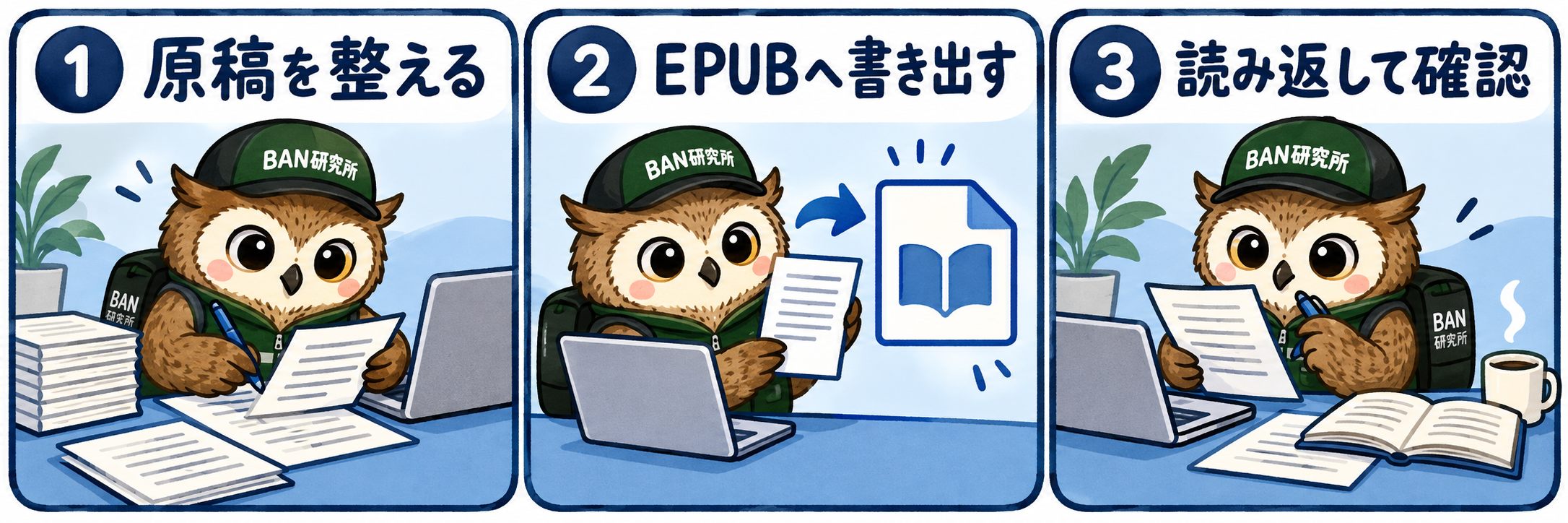
PagesからEPUBへ書き出す五つの手順
元原稿を保存する
編集用のPagesファイルを保存し、日付や版を区別します。本文を直せる元ファイルを、提出用EPUBで置き換えないようにします。
原稿の情報と目次を確認する
題名、著者名、見出し、目次、画像を一冊として点検します。表紙とKDPへ入力する名前も照合しましょう。
EPUBの書き出しを選ぶ
MacのPagesの「ファイル」から「書き出す」「EPUB」へ進み、表示される項目を確認します。タイトル、著者、表紙、レイアウトは原稿の目的に合わせます。
出力ファイルを区別する
書き出したEPUBに、どの原稿から作ったか分かる名前を付けます。古いファイルと混ぜず、保存先も確認してください。
Kindle向けの表示を点検する
Kindle Previewerなどで最新ファイルを開き、文字・目次・画像を確認します。修正が必要なら原稿側へ戻り、書き出しから確認をやり直します。
出典:KDP公式「Kindle Previewer」(2026年10月19日確認)。実際の作業時は最新の公式画面もご確認ください。
書き出し画面で選択した内容も短く記録しておくと、次の修正で同じ条件を使いやすくなります。「昨日は正しかったのに」と感じたとき、原稿の違いなのか、書き出し条件の違いなのかを分ける材料になります。
表紙の画像を本文に置く場合と、KDPの商品ページ用の表紙を提出する場合も、役割を分けて確かめます。画像の仕様についてはKindle表紙の作り方と提出前の点検へ。原稿のファイルができたことと、全ての出版準備が終わったことは同じではありません。
文字サイズを変えて、読者の画面を確かめる
プレビューでは、冒頭だけでなく、本の性質が分かれる箇所を見ます。文章だけの章、箇条書き、数字の多い段落、画像や表のあるところ、章が変わるところを選ぶと、見落としを減らせます。縦書きの場合は、ページの進む向きも意図したものかを確認してください。
| 見るところ | 確認したいこと |
|---|---|
| 本文 | 文字サイズを変えても、空行や字下げが不自然でない |
| 見出し | 章名が本文へ埋もれず、途中で変な区切りにならない |
| 英数字・記号 | 縦書きの中で読みづらい並びがない |
| 画像・表 | 文字が小さすぎず、説明との対応が分かる |
| 目次 | 対象の章へ移動できる |
| リンク | 意図した実在のページへ進む |
リフロー型では、Pagesで見た一ページと、読者が見る一画面が一致しないことがあります。そのため「何ページ目にこの一文を置く」ことだけに頼らず、見出しや段落のつながりで読めるかを確認します。表示の違いを全て不具合とせず、読めなくなる変化がないかを見ましょう。
詳しい点検項目はKindle出版前のプレビュー確認にもまとめています。原稿の修正を終えたら、以前のEPUBを開いたままにせず、新しく出力したファイルを読み込んだかも確認してください。
EPUBが崩れるときは、元原稿から切り分ける
表示が崩れたら、どのアプリで、どのファイルを、どの設定で開いたかを記録します。Pagesでは正しいのか、書き出したEPUBを開いた時点で違うのか、KDPのプレビューで変わるのか。問題が起きる段階を分けると、相談するときも説明しやすくなります。
次に、崩れる箇所を絞ります。画像だけなら配置や大きさ、目次なら見出しと目次の設定、文字なら段落や書体の設定など、原因の候補を分けて見ます。全体の設定を同時に変えると、何が影響したのかが分からなくなりやすいので、一つずつ変更して比較します。
EPUBは、ファイル名の拡張子だけを変えれば正しくなるものではありません。解凍したものを通常のZIPとして固め直す方法も、EPUBとして必要な構造を保てるとは限りません。初めての方は、まず公式の書き出しと原稿側の修正を使い、構造を理解しないまま中身を削除しないでください。
KDPはEPUBの利用と、プレビューでの確認を案内しています。日本語のリフロー型に、別言語向けのツールや手順をそのまま当てはめないことも大切です。KDP公式の対応ファイル形式で、自分の言語と本の形式を確認しましょう(2026年10月19日確認)。
MacでのKindle原稿作成でよくある質問
PDFができれば、そのまま同じ表示になりますか?
PDFの固定されたページと、EPUBの読み方は分けて考えます。文章を読みやすく流したい本なのか、ページの配置を保ちたい本なのかを先に決め、KDPが案内する対応形式と照合してください。
出版後に誤字を見つけたら?
編集用Pagesファイルを直し、最新のEPUBを書き出して確認します。既存の購入者へどう届くかも別の条件があるため、出版後の原稿更新と配信の違いをご確認ください。
一通りできました。最後に何を残しておくとよいですか?
元原稿、提出したEPUB、書き出し条件、確認した項目を揃えて残しましょう。あとで修正するとき、どれが公開中の版につながるファイルか分かると進めやすいですよ。
\ 最新情報をチェック /