Amazonペーパーバック出版の始め方|原稿・表紙・ISBN・費用と校正の確認手順
 あいちゃん
KINDLE / 出版準備
画面の原稿から、
手に取れる一冊へ。
本文と表紙を紙の仕様で整え、プレビューと実物で確かめるところまで進めましょう。
Kindle本の原稿があります。ペーパーバックも、そのファイルを出せば完成しますか?

同じ文章は活かせますが、紙の本には判型、余白、ページ番号、背と裏表紙などの準備があります。電子書籍のデータを出せば同じ見え方になる、とは考えず、一冊の紙面として確認しましょう。
AmazonのKDPペーパーバックは、注文に応じて印刷・製本される紙の本です。本文と表紙を印刷用の仕様へ整え、本の詳細、ISBN、印刷オプション、価格を設定して申請します。オンデマンド方式による通常販売の印刷費と、外注費や自分で取り寄せる費用は分けて考えます。
電子書籍を出した後に紙の本も作りたい方は、まず形式の違いを確認してみてください。紙面が固定される分、改ページや余白を決められますが、小さい文字や切れた画像もそのまま印刷される可能性があります。画面の確認に加えて、手元で読むときの見やすさも考えたいですね。
この記事の目次
電子書籍と紙の本は、同じ文章でも別の仕上げ
| 項目 | 電子書籍 | ペーパーバック |
|---|---|---|
| 本文の見え方 | リフロー型では文字サイズ等で変わる | 決めたページに印刷される |
| 表紙 | 電子書籍用の表画像 | 表・背・裏を含む仕様を確認 |
| 余白 | 端末の読み方も関係する | 判型とページ数に応じて設計 |
| 識別番号 | KDPの電子書籍にISBNは不要 | ISBN等の対象と選択を確認 |
| 費用 | 配信等の条件で計算 | 印刷費とロイヤリティを確認 |
例えば、画面で読みやすい大きさにした図でも、紙の判型へ合わせると文字が小さくなる場合があります。逆に、本文の文字を大きくすればページ数が増え、背幅や印刷費にも関係します。本文、表紙、価格を別々に完成させるより、一冊の仕様を揃えて進めましょう。
最初に決めるのは、誰がどんな場面で読む本かです。机で開いて手順を確認する実用書と、持ち歩いて読む小説では、選びたい大きさや図の使い方も変わります。流行している判型を先に選ぶだけでなく、内容を読みやすく置けるかを比べてみてください。
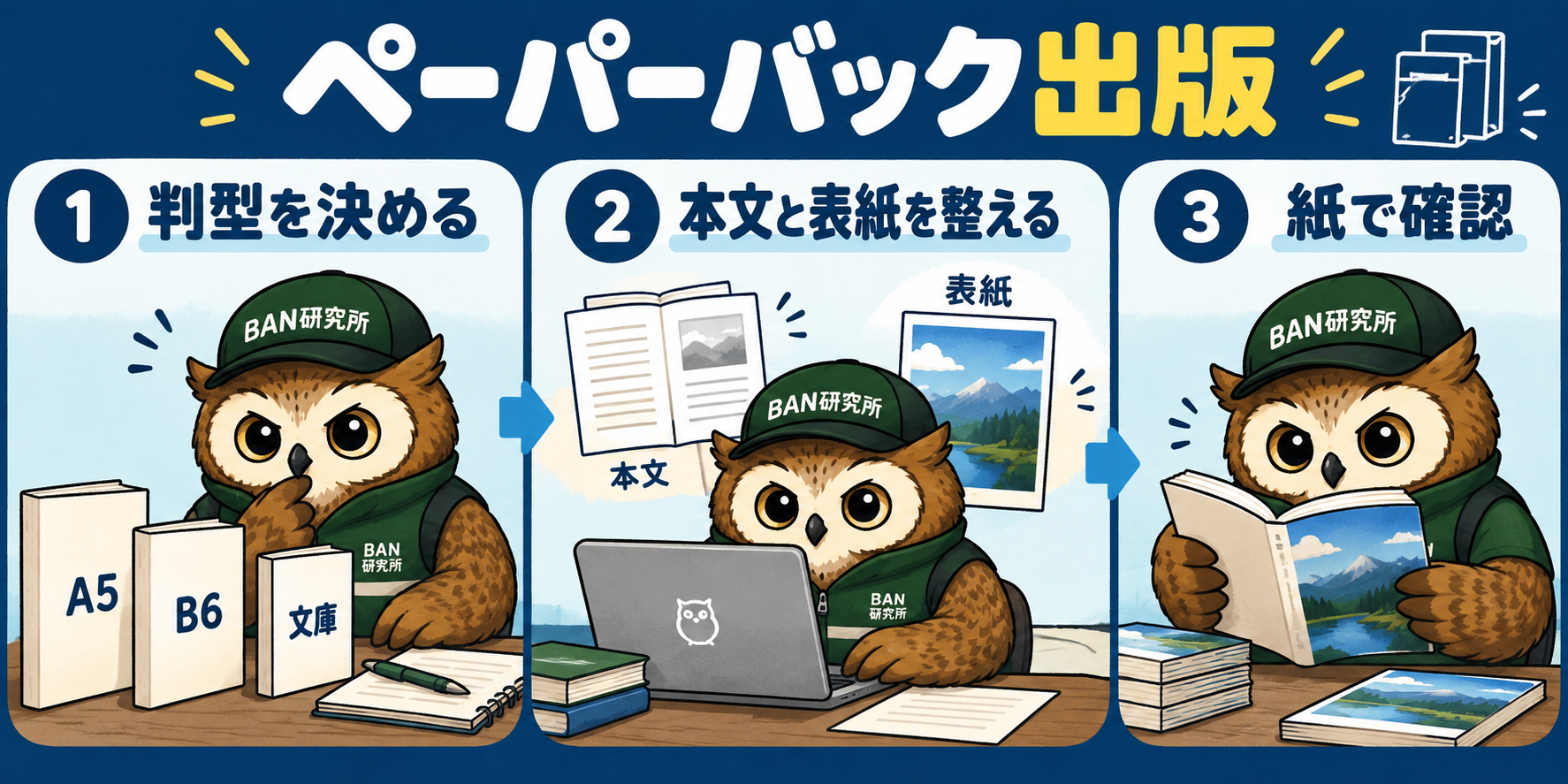
判型・用紙・インクを決め、本文を組む
判型は、本の幅と高さです。先に判型を決めてから、本文の文字、行間、余白、画像を調整します。本文が完成した後に判型を変えると、改ページやページ数が変わる可能性があります。表紙の背幅も関係するため、変更したら関連するデータを見直してください。
出典:KDP公式「ペーパーバックの提出ガイドライン」(2026年10月19日確認)。実際の作業時は最新の公式画面もご確認ください。
ページ数の上限や下限、選べる印刷仕様は、判型・インク・用紙などで異なります。「何ページなら全部同じ条件」と決めず、作りたい本の組み合わせを公式表と照合します。日本向けで利用できない印刷オプションもあるため、海外の作例の仕様をそのまま選べるとは考えないでください。
本文の余白は、外側だけでなく、綴じる側の内側にも注意します。画面では端まで見えていても、本を開いたときに文字が追いづらい配置では読みづらくなります。ページ数に応じた公式の余白要件を確認し、本文の枠と図の位置を揃えましょう。
空行でページの位置を作らない
章を次のページから始めたいときに、空行を何十行も足して位置を合わせると、後の修正でずれやすくなります。使用しているソフトの改ページや段落の設定を使い、意図した場所で区切られているかを確認します。
ページ番号、目次、章の始まりも一緒に見ます。本文を修正してページが増えたのに、目次の番号だけが古いままになっていないかを探しましょう。引用や図の参照にページ番号を書いている場合も、最終出力に合わせて見直します。
表紙は、表・背・裏を合わせて準備する
電子書籍用の表紙画像一枚と、ペーパーバック用の表紙データは役割が違います。紙の本では、背と裏、必要な余白やバーコード領域も確認します。本文のページ数や用紙が変わった場合、前に作った表紙をそのまま使ってよいかを確認してください。
外注する場合は、「Kindleの表紙」だけでなく、紙の本を作ること、判型、本文ページ数、印刷仕様を伝えます。本文が未確定なら、いつ確定するかも共有しましょう。あとで背幅が変わる可能性を伝えずに完成扱いにすると、再調整の範囲が分かりにくくなります。
タイトル・サブタイトル・著者名は、表紙と登録情報で一致させます。裏表紙の説明も、現在の本の内容に合っているか確認してください。未確認の売上や推薦文を足して、実績があるように見せる必要はありません。
文字や素材の整理は、表紙の作り方と確認項目へ。この記事の電子書籍用の画像寸法を、印刷用表紙の寸法として転用しないようにしてください。紙用の提出ガイドラインで、別に確認します。
ISBNは、無料のKDP ISBNと独自の番号を比べる
紙の本を作るには、最初に有料でISBNを買う必要がありますか?
KDPには無料のISBNを使う選択肢もあります。ただし対象や利用できる範囲があるため、独自のISBNとの違いを確認してから選びましょう。全ての本で購入が必要という意味ではありません。
KDPの公式案内では、紙の本で無料のKDP ISBNを取得する方法と、独自のISBNを使用する方法を説明しています。無料の番号はKDPでの利用などの条件があり、コンテンツが少ない本は対象外とされています。今後どこで出版したいか、出版者名をどう扱いたいかも含めて確認します。
出典:KDP公式「ISBNの取得」(2026年10月19日確認)。実際の作業時は最新の公式画面もご確認ください。
独自のISBNを使う場合は、登録された書名、著者名、形式、出版者などと、KDPへ入力する情報を照合します。電子書籍と紙の本を同じものとして、思いつく番号を流用しないでください。番号を選ぶ前に、どの版・どの形式の本かを整理します。
詳しい考え方は、ISBNとASINの違いにもまとめています。KDPで紙の本が販売されることと、全国の書店へ一律に流通することも別です。日本語のペーパーバックは外部流通の対象ではないという公式案内があるため、書店配本を保証する説明にはしません。
印刷費と制作費、ロイヤリティを分けて考える
KDPの通常のオンデマンド販売では、注文に応じた印刷費がロイヤリティから差し引かれます。一方、編集、校正、デザインなどを外注する費用や、校正刷り・著者用コピーを取り寄せる費用は別です。「出版の登録が無料だから、準備から取り寄せまで全て無料」とまとめないようにしましょう。
出典:KDP公式「ペーパーバックの印刷コスト」(2026年10月19日確認)。実際の作業時は最新の公式画面もご確認ください。
印刷費は仕様と販売先のマーケットプレイスに応じて確認します。ページ数やカラーなどを変えたら、同じ価格で手取りが変わる可能性があります。推定額は、現在の公式計算ツールやKDPの設定画面で、自分の本の条件を入れて確認してください。
紙の本のロイヤリティは、電子書籍の35%・70%をそのまま使う計算ではありません。現在の公式案内は、価格と販売先に応じた50%または60%から印刷費を差し引く仕組みを説明しています。登録画面で入力する希望小売価格と、読者に見える税込価格も分けて確認します。
出典:KDP公式「ペーパーバックのロイヤリティ」(2026年10月19日確認)。実際の作業時は最新の公式画面もご確認ください。
| 費用・数字 | 確認する場面 |
|---|---|
| 外注する編集・表紙の費用 | 依頼前に、納品内容と修正範囲を確認 |
| 印刷費 | 判型、ページ数、用紙等が固まった段階 |
| 推定ロイヤリティ | 価格設定画面で、自分の仕様に合わせて確認 |
| 校正刷り・著者用コピー | 本代と配送条件を注文時に確認 |
| 実際の販売・支払い | 公開後、対象期間を揃えてレポートを見る |
ペーパーバックを申請する五つの手順
本の仕様と登録情報を揃える
判型、用紙、インク、書名、著者名、ISBNの選択を整理します。電子書籍もある場合は、形式ごとの情報を照合します。
本文を印刷用に整える
余白、章立て、目次、ページ番号、図を点検し、提出するファイルを用意します。最終出力を開いて、元原稿とのずれがないかを見ます。
表紙データを合わせる
確定した本文と仕様に合わせ、表・背・裏を含むデータを準備します。変更があった場合は、寸法や文字の位置も確認し直します。
印刷プレビューと必要な校正を行う
KDPの印刷プレビューで警告と表示を確認します。必要に応じて校正刷りを取り寄せ、紙の読みやすさや色、綴じ側を点検します。
権利・価格を確認して申請する
権利と販売地域、価格、推定ロイヤリティを確認して申請します。審査の状態と公開後の商品ページを、対象の版と形式で確認してください。
出版の入口がまだ整っていない方は、KDPアカウント登録の準備から進められます。すでにKindle本がある方も、別のアカウントを作る前に、今の本棚と対象の本を確認しましょう。
校正刷りでは、実際に読むときの見え方を点検する
画面で確認する項目と、紙で確かめる項目を分けておくと、取り寄せた本を有効に使えます。文字が小さすぎないか、内側が読みづらくないか、図の説明を追えるか、表紙が切れていないかを見ます。誤字だけを探す作業にしないようにしましょう。
出典:KDP公式「校正刷りまたは著者用コピーを注文する」(2026年10月19日確認)。実際の作業時は最新の公式画面もご確認ください。
修正箇所は、ページ番号、場所、直す内容、修正した元ファイルを記録します。本文を直したら、ページ数や目次、表紙への影響も確認します。前の出力ファイルを再提出してしまわないよう、版が分かる名前にしておくと安心です。
校正刷りと、販売中の本の著者用コピーは、注文できる状態や用途が違います。取り寄せる前に、今どちらを注文しようとしているかを確認してください。配送先によって条件が変わるため、費用や到着日を古い作例のまま決めつけないようにします。
修正は、本文・表紙・価格への影響まで記録する
例えば、図の説明を読みやすくするため本文の文字を大きくした場合を考えます。本文ページ数が変わったら、目次の番号、章の始まり、背幅、印刷費にも影響がないかを見ます。図だけを直したつもりでも、一冊の仕様が変わる可能性があります。
修正表には「見つけた場所」「直す内容」「修正済みファイル」「再確認した場所」の四つを残すと便利です。これは、誤字を直したかどうかだけでなく、出力したPDFや表紙へ反映したかを確認するための表です。編集画面で修正した後、古いファイルを提出しないようにします。
実物を見ながら点検する場合は、通常読む距離でも文字を追えるかを確かめます。画面を拡大すれば読める図でも、印刷された大きさでは説明を読み取れない場合があります。人に見てもらうなら、「きれいか」に加えて「どこが読みづらいか」を聞くと、具体的な修正箇所を探せます。
最終確認した版が分かるよう、原稿、本文PDF、表紙データの名前を揃えておくこともおすすめです。変更前の版も区別して残しておけば、意図しない変更が起きたときに比較できます。販売用と校正用を混ぜず、何を確認したファイルかをメモします。
紙の本づくりでよくある質問
電子書籍と同時に出せますか?
両方を準備できますが、データと審査の状態は形式ごとに確認します。同じタイミングで必ず公開される、という前提で告知しないようにしましょう。
紙の本もKindle Unlimitedの対象ですか?
KDPセレクトは電子書籍向けのプログラムです。紙の販売と混ぜず、読み放題へ登録する条件を確認してください。
本文のPDFができたら、あとは表紙だけと思っていました。
本文、表紙、仕様はつながっています。最後は一冊として、プレビューと紙の見え方を確かめましょう。修正する場所をメモして、一つずつ整えていけば大丈夫です。
\ 最新情報をチェック /


