EPUBへの変換方法|Googleドキュメント・Word原稿から楽天Koboへ出版する準備
 むねさん
むねさんKINDLE / 出版準備
変換できたら、
表示まで確かめる。
EPUBは作成するだけで終わりではありません。元原稿と出力した本を比べてみましょう。
楽天Koboへ出す原稿をEPUBにしたいです。どの方法が使えますか?

Googleドキュメントから書き出す方法、Word原稿を対応ツールで変換する方法、制作サービスを使う方法があります。持っている原稿と、必要な本の形式で選びましょう。変換後は実際のファイルも確認します。
EPUBを作るには、原稿を整え、対応する書き出し・変換機能を使い、できたファイルを確認します。日本向け楽天Koboライティングライフの案内は、EPUBと表紙画像の準備を求めています。英語版KoboのWord自動変換の説明を、日本向けの画面でも使えると読み替えないようにしましょう。
僕も以前、出版の作業で原稿形式を確認し、GoogleドキュメントやRomancerでの変換を紹介しました。そのときの操作画面を残しつつ、ここでは現在の公式案内と、当時の画面を分けて説明します。画面に到達したことやアップロード完了が、そのまま販売開始を意味するわけではありません。
この記事の目次
EPUBと、編集用原稿の違いを知る
原稿を編集するためのファイルと、電子書籍として読むためのファイルは用途が違います。Wordの原稿に変更を加えても、すでに書き出したEPUBが同時に書き換わるわけではありません。修正後は改めて出力し、そのファイルを確認します。
文字中心の本で使われるリフロー形式は、読者の文字サイズなどに応じて文章の流れが変わります。紙のように特定の場所へ全てを固定する形式とは違います。ページ数や行の位置を、原稿画面と完全に一致させることだけを目標にしないようにしましょう。
出典:Kobo Writing Life公式「What is an ePub?」(2026年10月20日確認)。実際の作業時は最新の公式画面もご確認ください。
写真集や絵本など、位置関係そのものが重要な本では、固定レイアウトを含む別の検討が必要です。このページは、主に文章中心の原稿を整えて変換する流れを扱います。PDFから変換したら文字中心の本も必ず読みやすくなる、と案内するものではありません。
拡張子を変えるだけでは変換になりません。ファイル名の最後を「.epub」へ書き換えるのではなく、対応する機能から出力します。見た目のアイコンだけでなく、実際にどの形式で作ったかと、変換結果を確認してください。
持っている原稿に合わせて方法を選ぶ
| 方法 | 向いている準備 | 確認する点 |
|---|---|---|
| Googleドキュメントから出力 | ドキュメントで原稿を整理している | 書き出す範囲と、出力後の目次・画像 |
| Word原稿を変換 | 見出しを整理したWord原稿がある | 使う制作ツールの対応形式と、変換後の本 |
| Romancerで制作 | 対応原稿を変換、または専用エディターで制作したい | ダウンロードできる会員条件と出力形式 |
どれが一番簡単かは、元原稿の状態で変わります。整ったWord原稿があるのに、形式名だけを理由に別のサービスへ移す必要はない場合があります。一方、元原稿の見出しや図が整理されていなければ、変換先を変えても確認する問題が残ることがあります。
料金のない入口と、販売用データを取り出せる条件も分けて見ましょう。会員登録やプレビューができることと、EPUBをダウンロードできることは同じではありません。サービスを使い始める前に、自分が必要とする出力まで可能かを確認してください。
GoogleドキュメントからEPUBを書き出す
Googleドキュメントで原稿を開き、見出し、段落、画像を整理します。パソコンでは「ファイル」から「ダウンロード」へ進み、電子出版・EPUBに該当する形式を選びます。メニュー名や選択項目は画面によって変わるため、その時点の表示も確認してください。
出典:Google公式「ファイルを作成、表示、ダウンロードする」(2026年10月20日確認)。実際の作業時は最新の公式画面もご確認ください。
Googleは、ドキュメントの書き出し形式にEPUBを案内しています。Google公式の書き出し形式一覧を2026年10月20日に確認しています。この機能は「Macでなければ使えない」という説明ではなく、利用する画面の機能で確かめましょう。
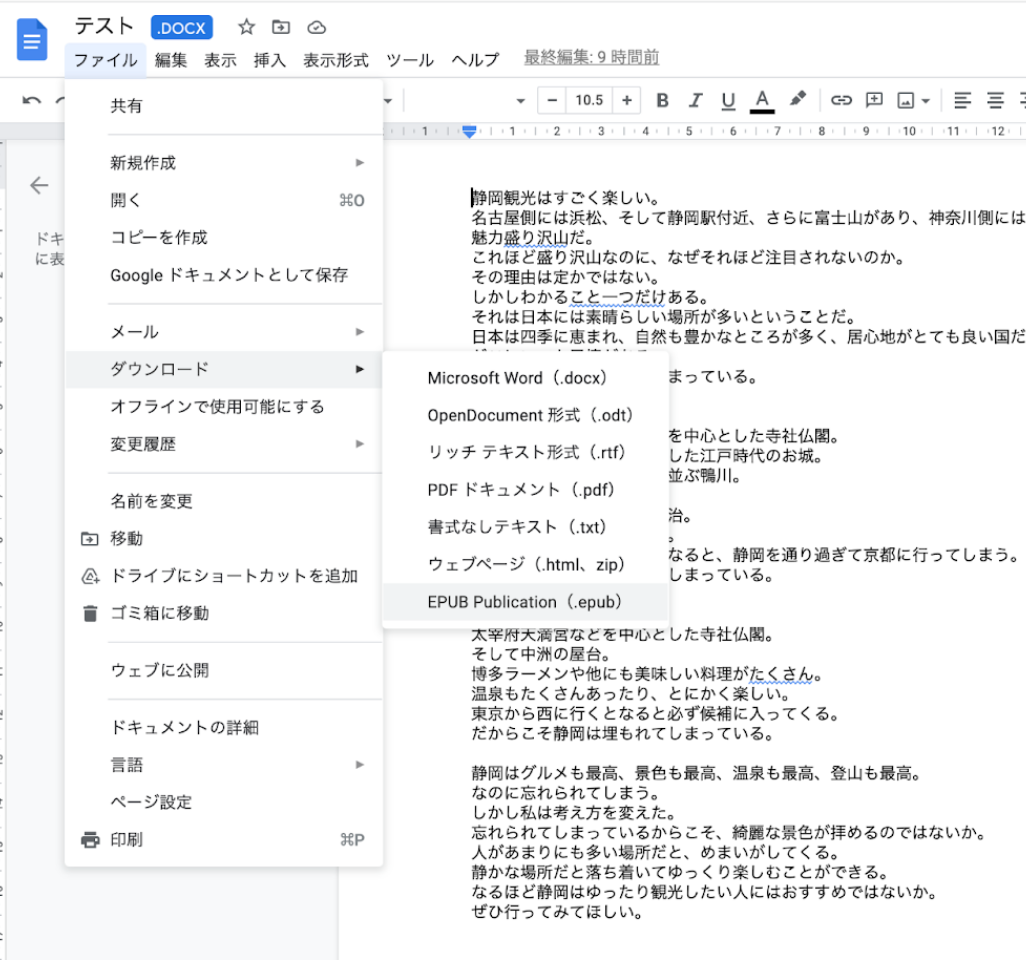
複数のドキュメントタブで原稿を管理している場合は、書き出す対象も見ます。一つのタブだけを出力して、他の章が抜けていないかを確認してください。ファイルを保存できたら、冒頭と終わり、各章の開始部分を見て、必要な内容が含まれているかを確かめます。
出典:Google公式「ドキュメントタブを使用する・ダウンロード」(2026年10月20日確認)。実際の作業時は最新の公式画面もご確認ください。
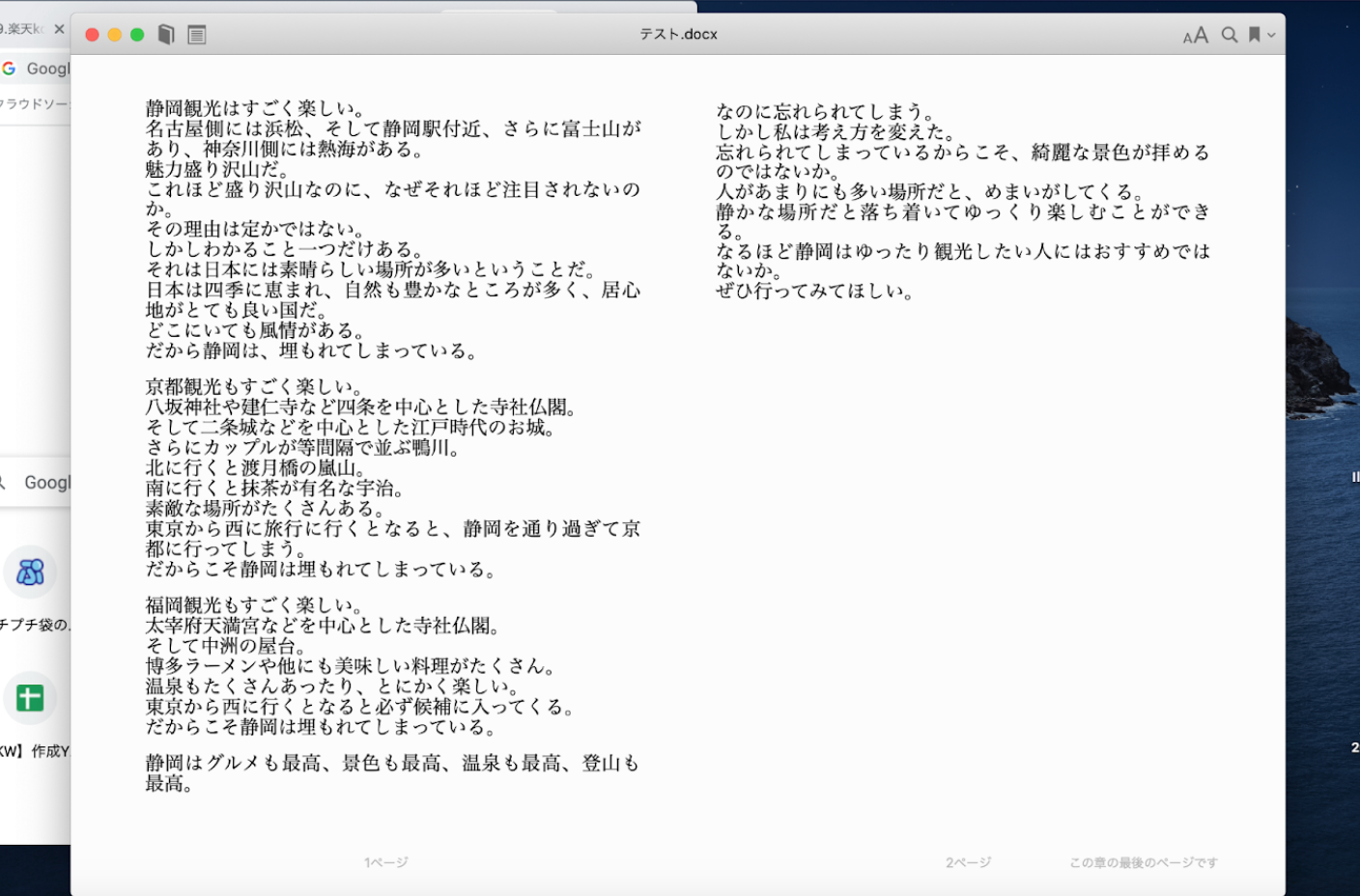
文字が表示されたら、次に文字サイズを変え、画像や章の移動を確認します。最初の一画面だけで成功とせず、途中の章や長い見出しも見てください。想定外の段落や余白がある場合は、元原稿の該当箇所へ戻って確認します。
日本向け楽天Koboへは、EPUBを用意して進める
日本向け楽天Koboライティングライフの公式「初めての方へ」は、書籍情報の登録前にEPUBファイルと表紙画像を用意する流れを案内しています。僕が以前使った画面もEPUB3の入稿表示でした。Wordしかない場合は、まず対応する方法でEPUBへ変換しておくと、原稿と入稿用データを分けて確認できます。
出典:楽天Kobo公式「初めての方へ・登録から出版まで」(2026年10月20日確認)。実際の作業時は最新の公式画面もご確認ください。
英語版Kobo Writing Lifeのヘルプには、Word等を自動変換する説明もあります。ただし、ヘルプの地域や利用する登録先が違うため、その案内だけで日本向けの画面もWordを受け付けると判断しません。実際の入稿欄の対応形式と、利用する窓口の案内を確認してください。
出典:Kobo Writing Life英語版公式「File Types & Sizes」(2026年10月20日確認)。実際の作業時は最新の公式画面もご確認ください。
EPUBを作る際は、Wordの見出しを整理した原稿を対応ツールへ渡す方法や、Googleドキュメントから書き出す方法を選びます。変換できたら、入稿する画面で表示された容量・形式を照合します。別の国向けの登録を始めたり、同じ作品を重複登録したりして、形式の問題を避けようとしないでください。
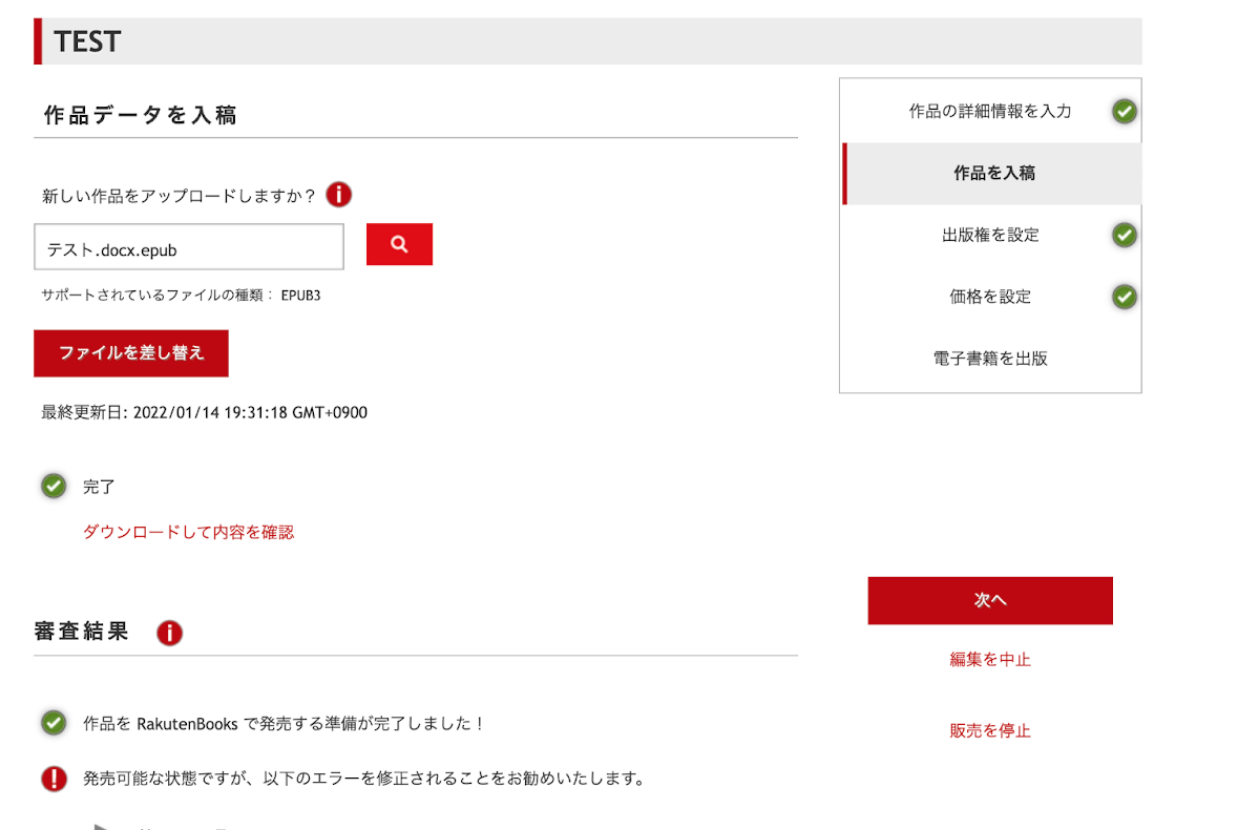
登録全体の流れは、楽天Koboの出版手続きへ。この記事では、原稿の変換と表示の点検を中心に扱います。売上の支払い、価格、権利の設定は別の項目なので、ファイルを入れた後にも確認が必要です。
Romancerは、制作とダウンロードの条件を分けて確認する
以前の記事では、Romancerで無料変換できると書いてありました。今も無料ですか?
現在の公式クイックガイドは、EPUBファイルのダウンロードを月額プラン・サポーター向けと案内しています。原稿を作る入口やプレビューと、ファイルを取り出す条件を分けて確認してください。
Romancerは、対応する原稿ファイルのアップロード、またはWebエディターから制作する方法を案内しています。Word原稿なら見出しのスタイルを整えるなど、選んだ形式に合わせた準備をします。PDFや画像からの固定レイアウトと、文字中心のリフローを混ぜないようにしましょう。
出典:Romancer公式「クイックガイド」(2026年10月20日確認)。実際の作業時は最新の公式画面もご確認ください。
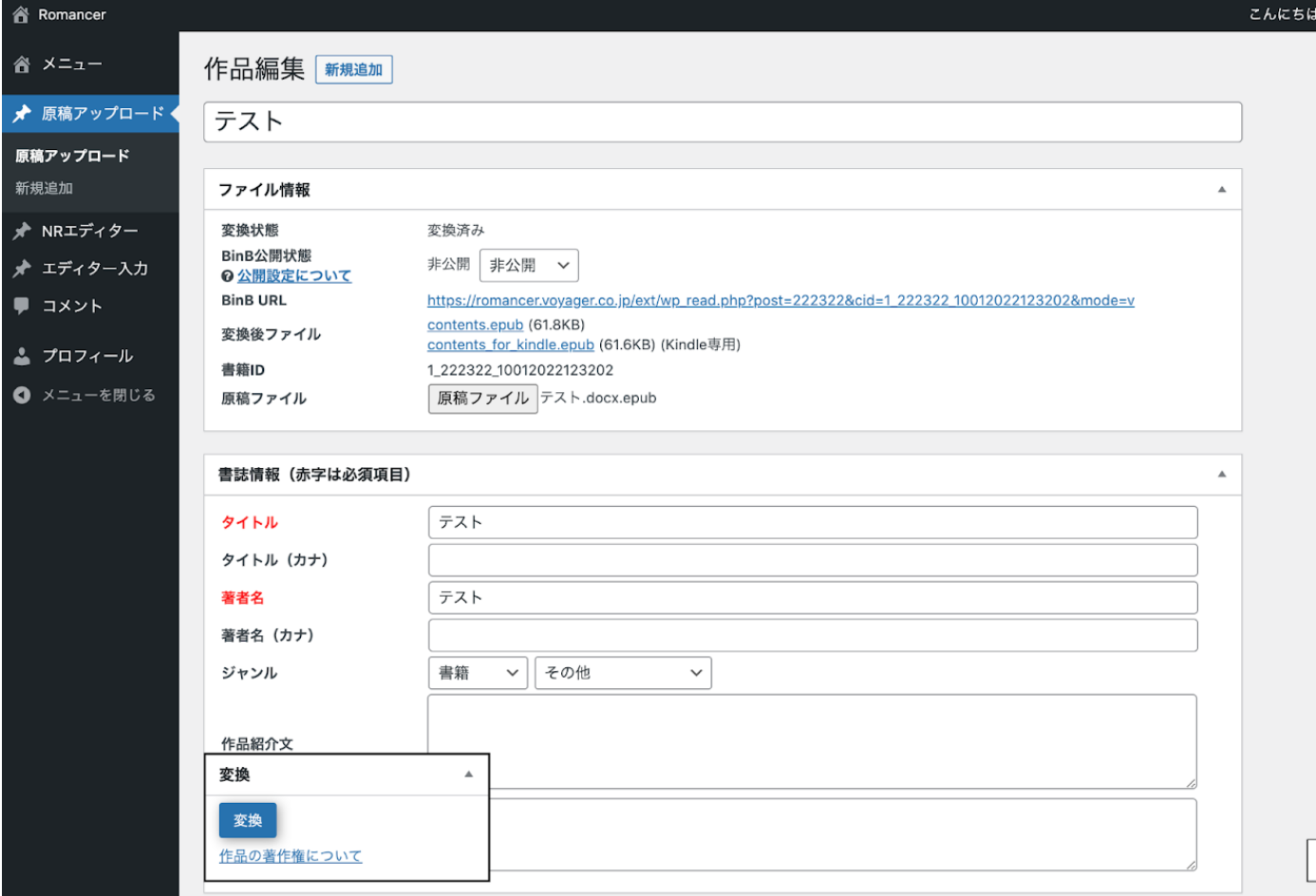
制作を始める前に、現在利用できる機能と、取り出せるデータを確認します。特定の料金はここで推測せず、必要な時点の公式案内で見てください。変換した作品が、非公開・限定公開・公開のどの状態になるかも、利用するサービスの設定で確認します。
未公開の原稿や他の方から預かった文章を使うなら、そのサービスへアップロードしてよいかも確認が必要です。会員登録できたから何でも預けられるとは考えず、契約や利用条件、原稿の扱いに合わせて選びましょう。
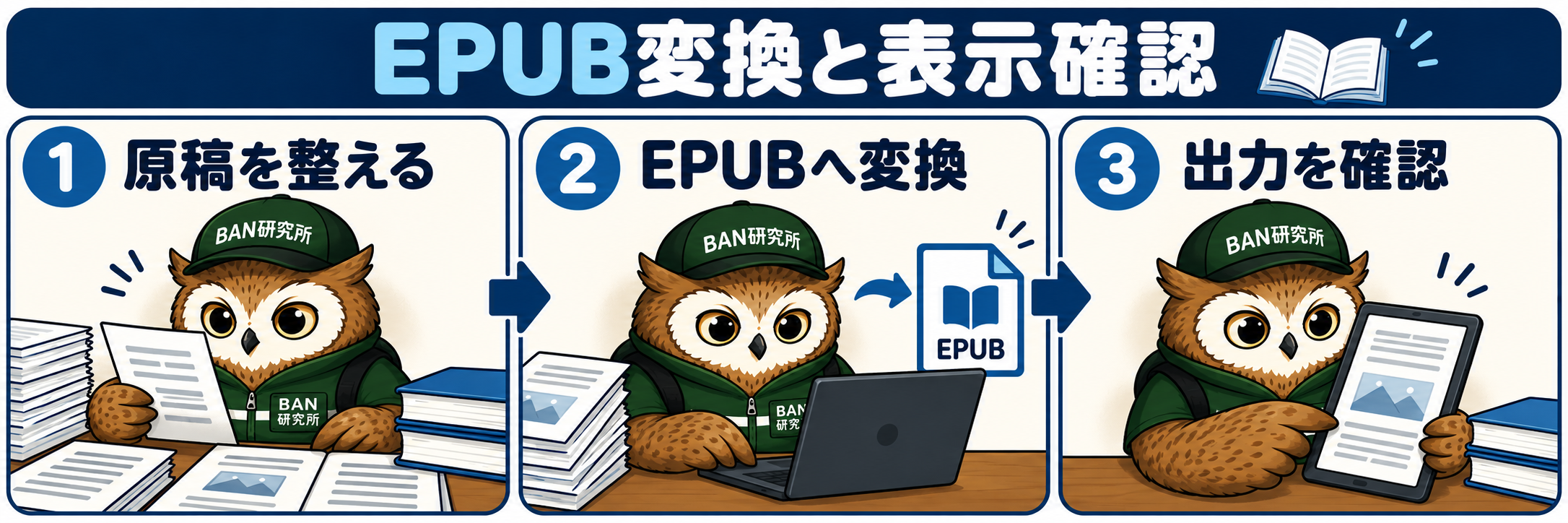
変換から提出前の確認まで、五つの手順
原稿の構造を整える
章の見出し、段落、画像の位置を整理します。空白や大量の改行で見た目だけを調整しないようにします。
方法と出力条件を選ぶ
原稿形式、リフローか固定か、対応する書き出し、ファイル取得の条件を確認します。
別のファイルとして出力する
元原稿を残し、日付や版が分かる名前で保存します。拡張子を手で変えるだけでは変換になりません。
内容と表示を照合する
章の抜け、目次、画像、改行、リンクを、出力した本で確かめます。文字サイズを変えた表示も見ます。
修正してから提出する
問題は元原稿や制作データで直し、再出力します。提出した版と更新の記録を残しておきましょう。
変換できない・崩れるときは、原因を一つずつ分ける
| 困った状態 | 最初に見るところ |
|---|---|
| アップロードを受け付けない | 対応形式、実際のファイル容量、表示されたエラー。 |
| 章が抜けている | 書き出し対象、原稿内の章、出力した版。 |
| 大きな空白が続く | 元原稿の空行、区切り、画像周辺の設定。 |
| 図や表が読めない | 画像の文字サイズ、内容量、表示幅。 |
| 目次から移動できない | 見出しとナビゲーションの対応。 |
何度も同じファイルを入れ直す前に、エラーの文言、ファイル名、変換した方法をメモします。原因を確かめずに別のサービスを次々使うと、どの修正で変わったか分からなくなることがあります。まず、短い確認用の原稿で問題が再現するかを見る方法もあります。
EPUBの技術的な検証と、人が読む表示の確認も別です。KoboはEPUBCheckなどによる検証と、実際の環境でのテストを案内しています。検証に通っただけで、全ての読書環境で読みやすいと断定しません。
出典:Kobo公式技術資料「EPUBの検証と表示テスト」(2026年10月20日確認)。実際の作業時は最新の公式画面もご確認ください。
文字や図を読む順番が保たれるかを、画面の大きさを変えて確かめます。小さな表を画像にした場合は、拡大しないと重要な条件が読めないこともあります。図の要点を本文にも書き、読者が図だけに頼らなくても説明を追える形へ整えましょう。
Kindle向けに同じ原稿を使う場合も、提出先の要件は別に確認します。出版前の表示確認は確認項目の整理に使えますが、Kindle用の表示を見ただけでKobo側も検証済みにはしません。
EPUB変換でよくある質問
WindowsでもGoogleドキュメントで書き出せますか?
Macだけの方法として考える必要はありません。利用する環境のGoogleドキュメントで、現在のダウンロードメニューを確認します。スマホアプリでは操作や選択肢が異なる場合があります。
EPUBになれば、そのまま出版できますか?
変換は準備の一つです。内容、権利、登録情報、表示、販売条件なども確認します。提出先の審査や販売開始は、ファイルの完成とは分けて考えます。
まず元原稿を残して、出力したファイルを確認してみます。
それがよいと思います。変換できたかだけでなく、必要な章と説明が読みやすく入っているかを見ていきましょう。気になる点があれば、直した版で改めて確認できます。
\ 最新情報をチェック /