【図解】楽天koboの出版方法は?原稿形式・DRM・価格設定まで解説
 むねさん
むねさん楽天でも出版できるの?
Kindle出版もやってみたし、楽天koboでも出版してみようかな。
具体的にはどうすればいいのかな。
こういった疑問を解決していきます。
解説する僕は、
- 楽天koboで5冊出版
- 累計45冊出版
- 出版社を経営
上記の実績です。
あなたもベストセラー作家になりませんか?
出版知識0からでもベストセラー作家を目指せるオンライン講座を作りました。
3日間の無料お試し期間付きです。受講者は500人以上。
詳細は下記になります。
楽天koboであれば
・紙書籍の出版に比べ、印税が大きい
・楽天ポイントキャンペーンと絡めた宣伝ができる
などの特徴がありおすすめです。
楽天kobo出版の事例ってどんなのがあるのか?
詳しくはこちらの記事で解説しています。
気になる方はぜひチェックしてみてください↓
【国内最大級】楽天kobo出版の特徴を解説!楽天ポイントがたまる電子書籍ストア★【出版事例あり】
いつか自分の本を出せたら、と憧れを抱くものですよね。 「本は著名人しか出版できない…」「出版できたとしても費用がかかるのでは…」「楽天で出版してみたい」 今回は、…

では楽天kobo電子書籍ストアの出版に必要なものは何?楽天koboで出版する方法は?
今回はこれらの疑問について、ご説明していきます。
楽天koboで出版する方法は?
楽天koboで出版するにはどのような手続きを行えばよいのか?
実際にやってみたのですが、少し手間がかかるところもありました…。
でもKindleよりはカンタンだと思います。
Kindleの出版手続きが気になる方はこちらから↓
KDPアカウント登録方法|準備する情報・本人確認・登録できないときの確認順
KDPアカウントの登録を初めて進める方へ。Amazonアカウントとの関係、正式な情報とペンネームの違い、銀行・税務・本人確認、登録で止まるときの確認順を解説します。
「絶対できない!」という箇所はないと思います。
わからない場合は、ゆっくり読んでみて、落ち着いてやればできるはずです。
楽天koboは以下のような流れで出版手続きを行います。
- 楽天に会員登録
- 楽天koboライティングライフにアクセスし、連絡先情報等を登録。
- 登録完了後、ダッシュボードにアクセスし「電子書籍を作成」にて書籍情報を登録。
- 書籍をアップロードすると、審査ののち楽天Kobo電子書籍ストアに電子書籍が販売される。
順番に解説していきます。
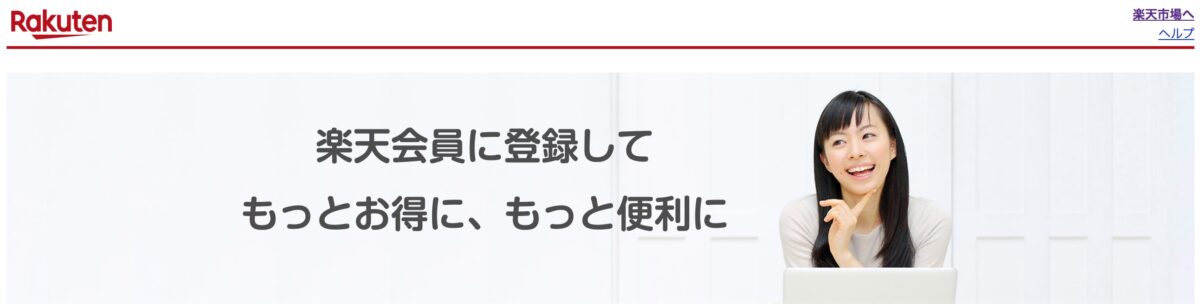
①楽天に会員登録
まずは楽天会員になることが必要です。
(既に登録している方はスキップしてください)
②楽天koboライティングライフにアクセスし、連絡先情報等を登録。
次に楽天koboの出版用サイト、楽天koboライティングライフの手続きが必要です。
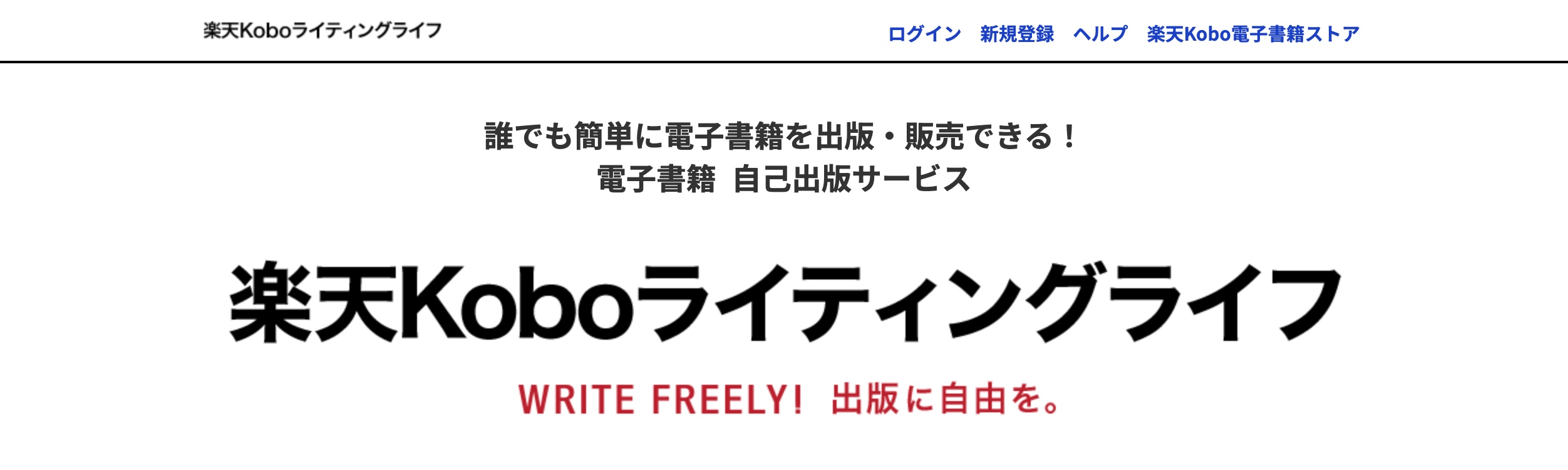
新規登録した後にやることは主に二つです。
②受取口座情報を登録
③登録完了後、ダッシュボードにアクセスし「電子書籍を作成」にて書籍情報を登録
上記が完了すると以下のような画面が出てきます。
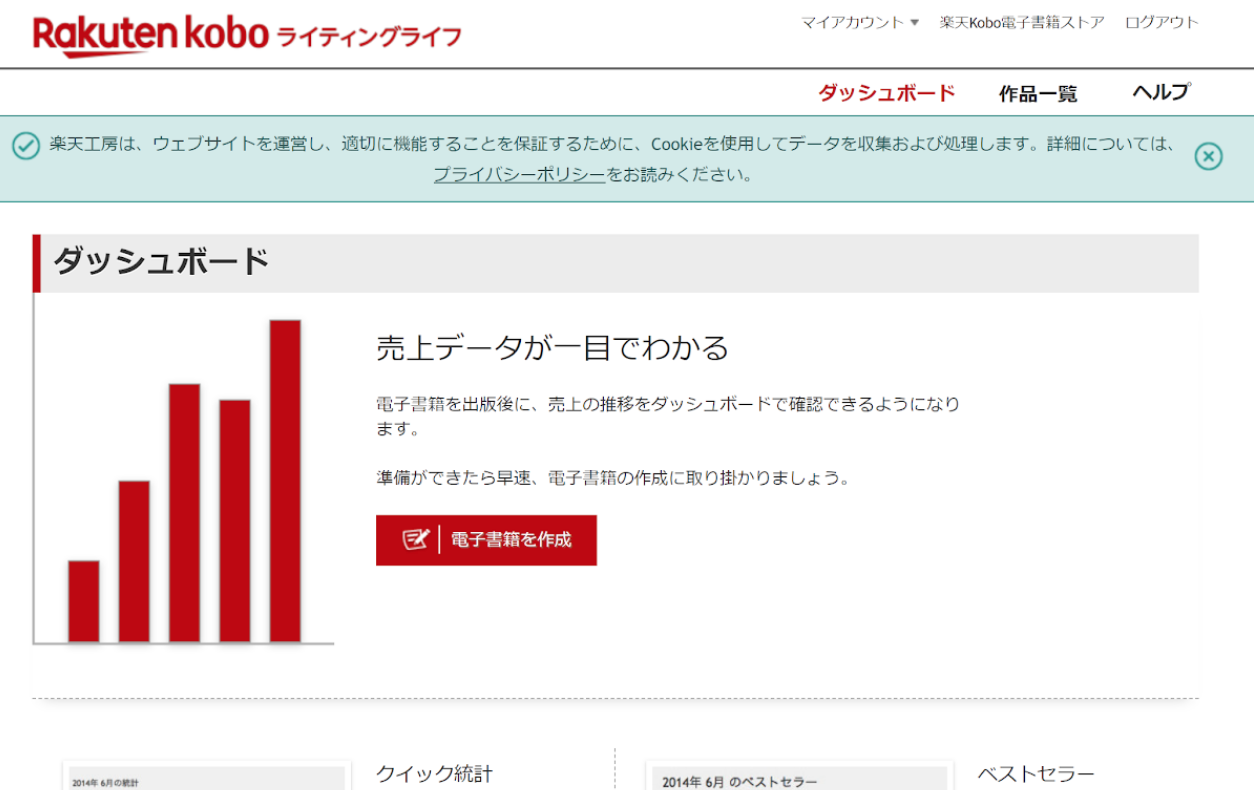
真ん中下の「電子書籍を作成」をクリックし、電子書籍情報を登録していきましょう。
ここでの作業は主に4つです。
②作品を入稿
③出版権を設定
④価格を設定
順に解説していきます。
①作品の詳細情報を入力
入力が必須のものをまとめました↓
2.表紙画像(5MB以下のJPGまたはPNG形式の画像)
3.この作品を出品するのは初めてか?Y/N
4.ジャンル
5.この作品はパブリックドメインに属すか?Y/N
6.内容紹介(50字以上)
タイトルや内容紹介は、Web検索で引っかかるようにするため、よく検索されているキーワードを含むことが非常に大切です。詳しくは以下の記事で解説していますので、是非チェックしてみてください↓
Kindle出版のキーワードの決め方|タイトルとの違い・候補例・設定手順
Kindle出版のキーワードを何にするか迷う方へ。原稿から候補を選ぶ五つの手順、実用書・小説の具体例、タイトルとの役割分担、避ける言葉、KDPでの変更と公開後の見直しを…
②作品を入稿
次に原稿をアップロードします。
最大ファイルサイズは100MBです。
そしてMicrosoft Wordでは入稿できません。
試しにMicrosoft Wordでアップロードをすると...
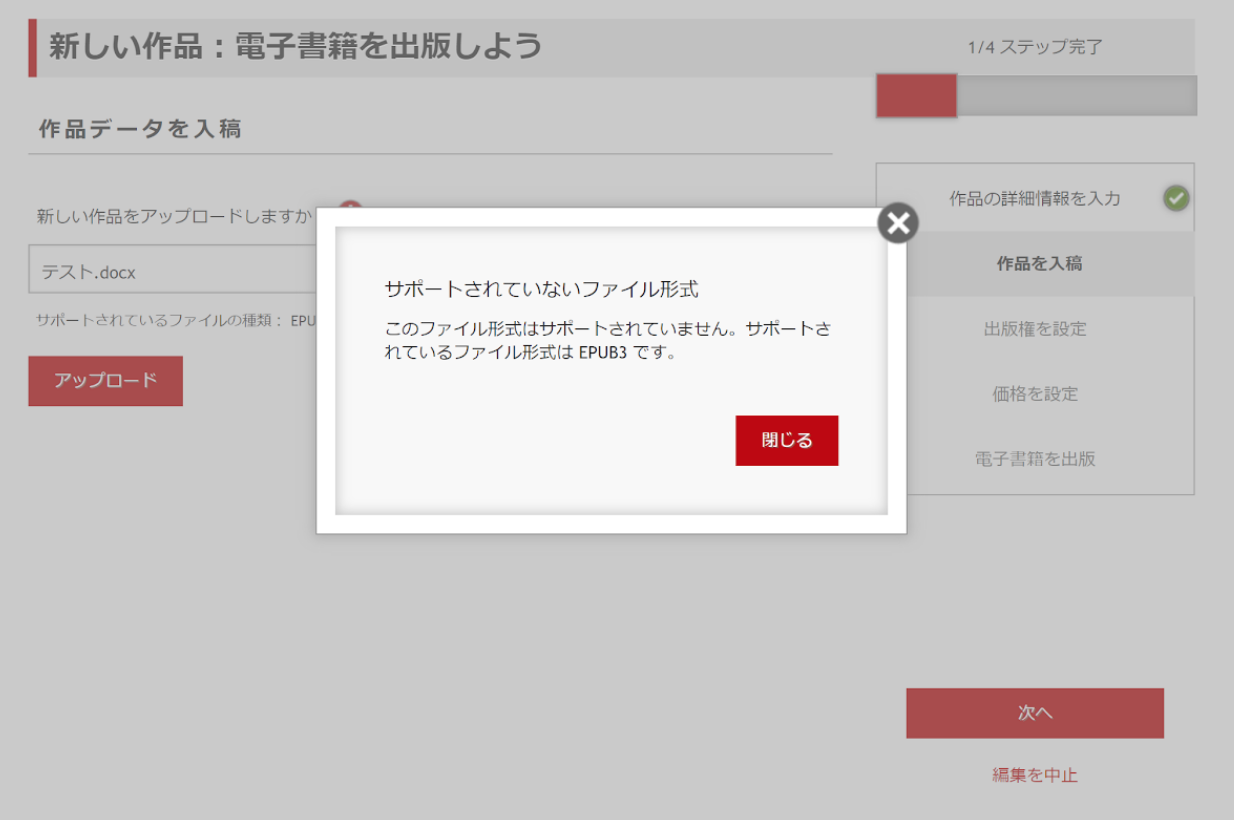
アップロードできませんでした。
画像にも出ている通り、サポートされているファイル形式は「EPUB3」のみです。
「EPUB3」とはなに?どうやって作成するの?と気になる方は、ぜひこちらの記事からご確認ください↓
EPUBへの変換方法|Googleドキュメント・Word原稿から楽天Koboへ出版する準備
GoogleドキュメントのEPUB書き出し、Word原稿からの変換、Romancerの現行ダウンロード条件を比較。以前の操作スクショを残し、変換後の目次・画像・表示確認とエラー時の…
③出版権を設定
ここで選択するのは次の2つです。
2.出版地域
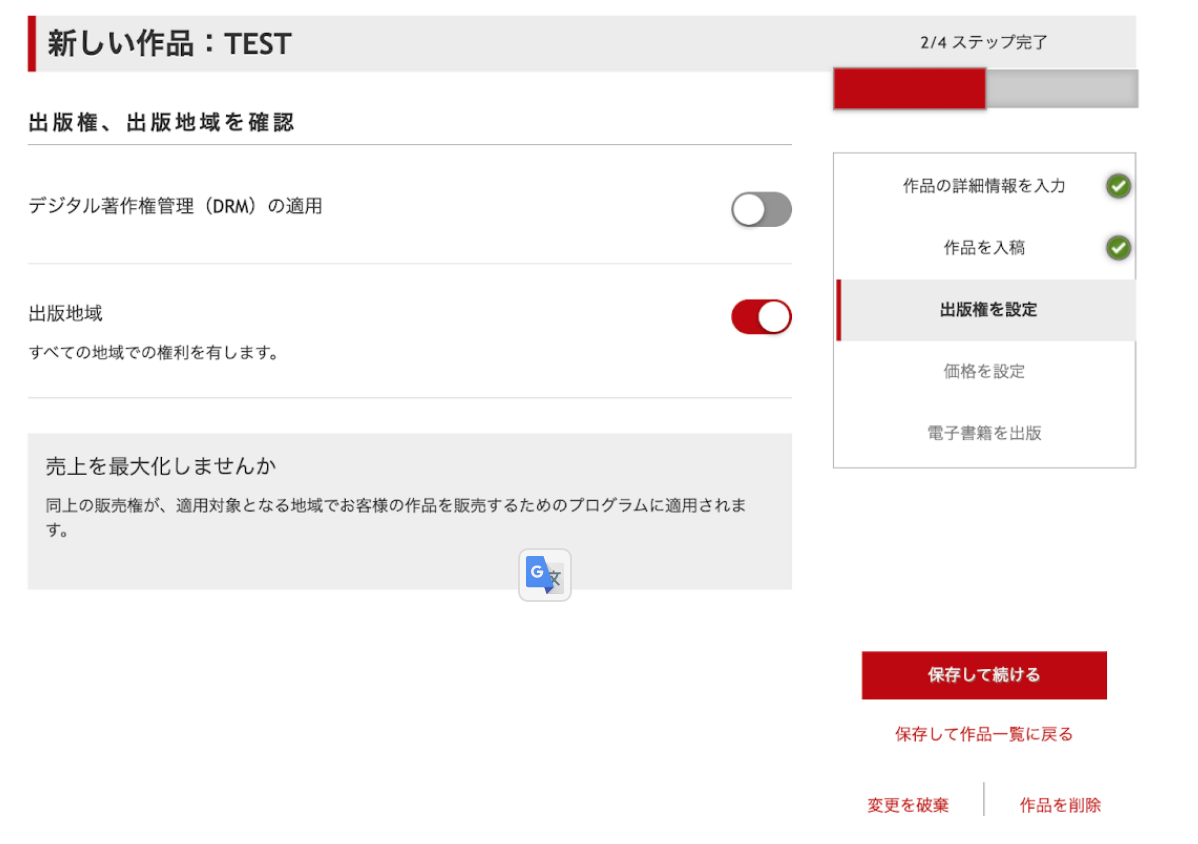
ここで出てくる「デジタル著作権管理(DRM)の適用」とは何か?楽天koboライティングライフのヘルプページに以下のような記載があります。
各書籍毎にデジタル著作権管理(DRM)を適用するか選択できます。
楽天koboライティンングライフヘルプ
デジタル著作権管理を適用した場合、ユーザーがコピー、印刷できないようなかたちで提供することが可能です。
このオプションを適用した場合でも、200文字を超えない短い引用のコピーを可能として、
ユーザーがTwitterやFacebookなどのソーシャルメディアツールを通して一節を共有することが出来るようにします。
つまり適用しても200文字以内のコピーは可能だということです。
例えば自分の名言集をまとめた電子書籍を出版したとして、DRMを適用しても、SNSで自分の名言が拡散される可能性はあるということです。
原稿をもう一度確認して、間違った記載をしていないかなど確認することが大切です。
④価格を設定
ここで価格を設定する前に、受取口座情報の入力が求められます。
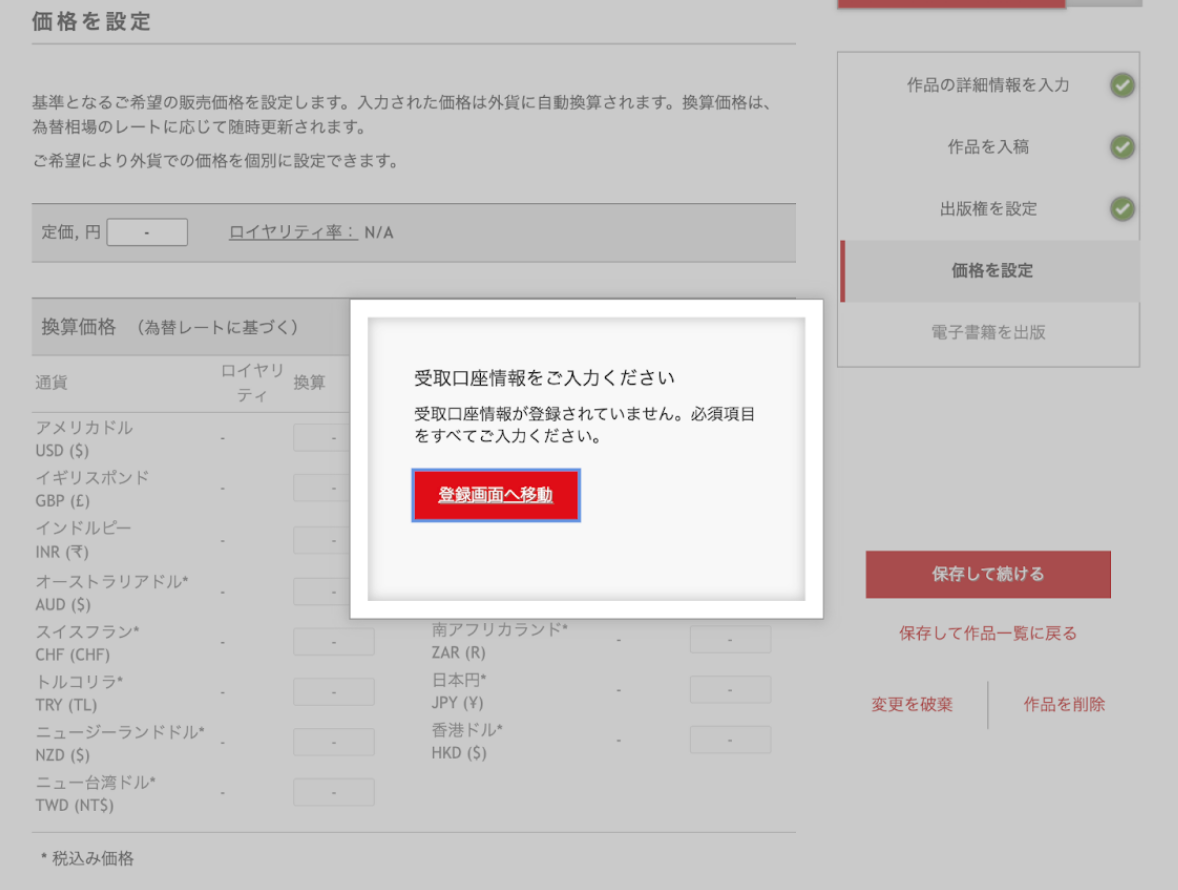
口座情報が登録できたら、価格を設定していきましょう。
0円(無料)または80円〜100,000円までで設定できます。
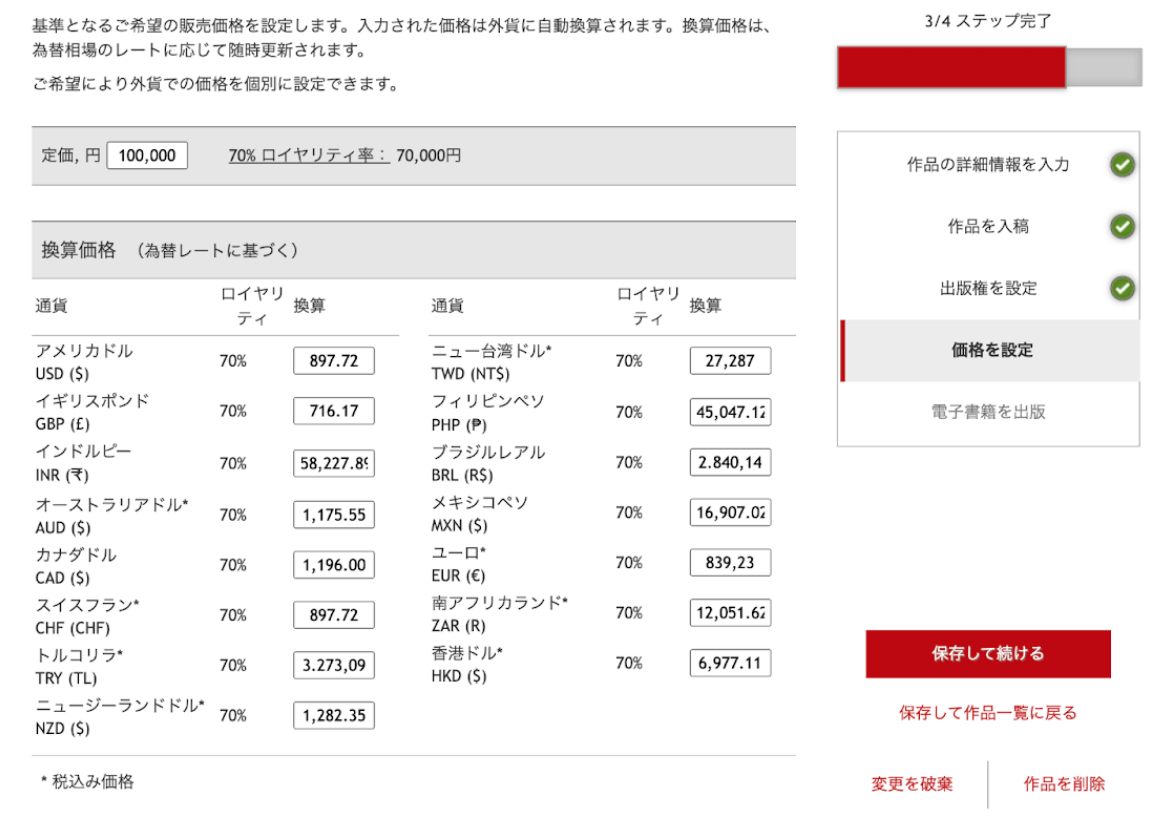
実は楽天koboはKindleよりも出版者が得る利益が大きいことをご存知でしたか?
詳しく知りたい!という方は、以下の記事で解説していますので、ぜひご覧ください↓
楽天kobo出版の印税(ロイヤリティ)は何種類?70%の設定にする方法も世界一簡単に解説
楽天Koboの印税70%・45%・20%の違い、価格の境目、DRMとパブリックドメインの区別を解説。過去の操作画面と5つの確認手順で、設定前から保存後・販売レポートまで整理…
④審査ののち楽天Kobo電子書籍ストアに電子書籍が販売
最後に発売日を設定します。
「電子書籍を出版」を押すと、「コンテンツの審査」が開始されます。
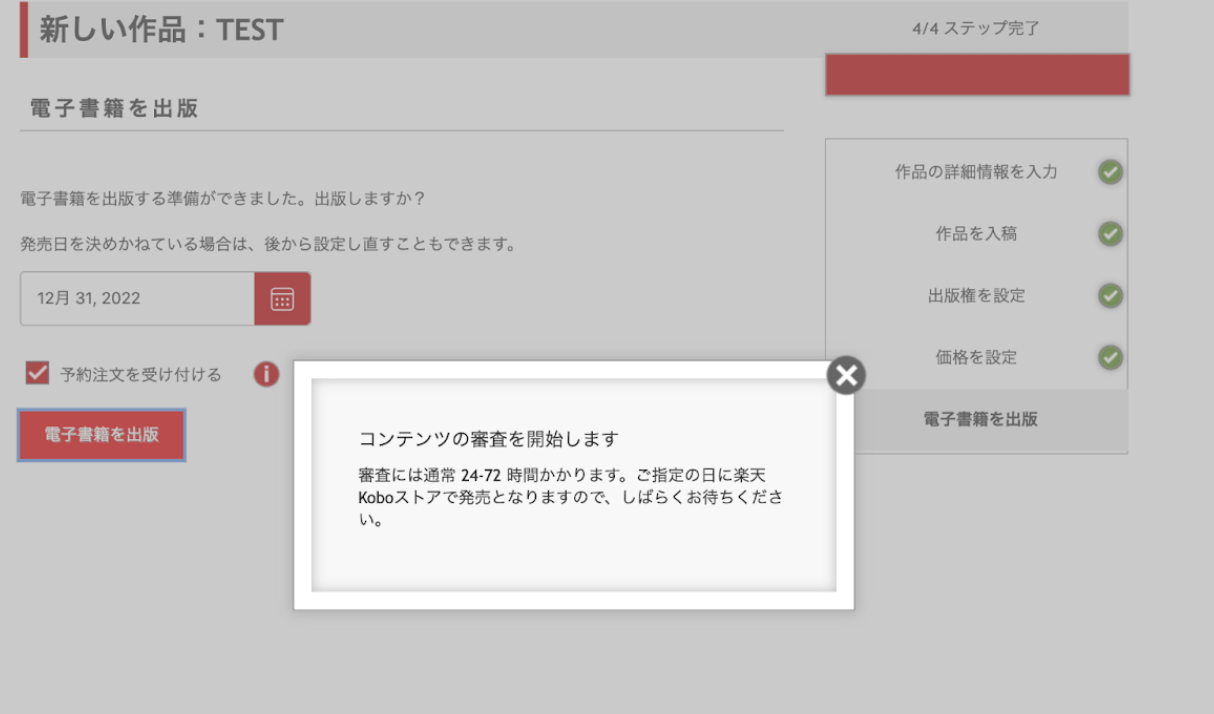
審査には、24〜72時間かかるので、出版予定の3日以上前に登録しておくのがおすすめです。
楽天koboで出版してみよう!
楽天kobo電子書籍ストアの手順がお分かりいただけたでしょうか。
ここまでのまとめです。
・原稿は「EPUB3」の形式しかできない
・価格は0円(無料)または80円〜100,000円で設定できる
・審査に24〜72時間かかるので余裕を持って登録しておくのがおすすめ
いかがでしたか。
「原稿が入稿できない!」と悩まれた方もいらっしゃるかもしれません。
そこで次回は「EPUB3の簡単な作成方法」について解説しています↓
EPUBへの変換方法|Googleドキュメント・Word原稿から楽天Koboへ出版する準備
GoogleドキュメントのEPUB書き出し、Word原稿からの変換、Romancerの現行ダウンロード条件を比較。以前の操作スクショを残し、変換後の目次・画像・表示確認とエラー時の…
\ 最新情報をチェック /