著者セントラルの登録方法|Kindle本の追加・プロフィール・表示確認まで
 むねさん
むねさんKINDLE / 出版準備
本だけでなく、
書いた人も伝わるように。
著者セントラルの入口、本との紐づけ、プロフィールを、一つずつ確認していきましょう。
Kindle本を出しました。Amazonに著者の紹介ページは作れるのでしょうか?

著者セントラルから、自分の本とプロフィールを整えられます。出版の申請画面とは役割が違うので、まず対象の本を確認してから進めましょう。
Amazon著者セントラルは、著者ページに自分の本やプロフィールをまとめるためのサービスです。KDPで本を出版する手続きや、銀行口座を設定する画面とは分けて使います。登録するだけで検索上位や販売数が保証されるわけではありませんが、読者が「この人はほかに何を書いているのだろう」と思ったときの案内を整えられます。
僕も著者セントラルで、本と自己紹介をまとめてきました。初めて設定する方には、機能を一度に埋めるより、まず自分の本が正しく並ぶことと、紹介文が現在の活動に合っていることを確かめる進め方をおすすめします。
この記事の目次
著者セントラルとKDPの役割を分ける
| やりたいこと | 確認する場所 | 注意点 |
|---|---|---|
| 本の出版・原稿更新 | KDPの本棚 | 著者ページへ本を加える操作とは別 |
| 著者紹介と本の一覧 | 著者セントラル | 国・地域と対象の本を照合 |
| 振込先の登録 | KDPアカウント | ペンネームを口座名義へ流用しない |
| 表紙・題名の確認 | 商品ページとKDP | 著者紹介だけ直しても本の登録情報は揃わない |
読者が見る著者ページと、出版者が管理するアカウント情報は同じものではありません。実名を出したくないからといって、銀行口座まで架空の名前に変えるようなことはしないでください。公開する名前と、本人確認や支払いに必要な情報を分けて整理します。
また、著者ページを作っても、本の題名や主著者名の登録ミスが自動で直るわけではありません。表紙、商品ページ、KDPの登録情報を並べて、どこが違うのかを確かめましょう。出版後に変えられる項目には制限もあるため、著者ページから全てを修正できると思わずに進めます。
出典:KDP公式「著者セントラル」(2026年10月19日確認)。実際の作業時は最新の公式画面もご確認ください。
登録前に、自分の本を特定するメモを作る
最初に、Amazonの商品ページを開き、題名、著者名、形式、ASINなどを控えます。同じ題名でも別の著者の本があるかもしれませんし、自分の本でも電子書籍と紙の本でページが分かれている場合があります。「似た表紙だから」という理由だけで選ばないことが大切です。
メモは難しいものでなくて大丈夫です。「この商品ページを著者ページに表示させたい」と分かるURLと、確認した日を残しましょう。あとで問い合わせが必要になった場合も、検索結果の印象を伝えるより、対象のページを具体的に示せます。
プロフィール画像を用意するときは、公開してよいものかも確認します。顔写真を使うか、活動で使っているアイコンにするかは、自分の発信方針に合わせて考えられます。他の人が写っている写真や、権利の分からない画像を、そのまま使うことは避けましょう。
本文や表紙の著者名がまだ決まっていない方は、先にペンネームと本名の使い分けを確認してみてください。著者ページを先に増やして、あとから表記の違いを直そうとするより、一冊の表記を揃えておくほうが点検しやすくなります。
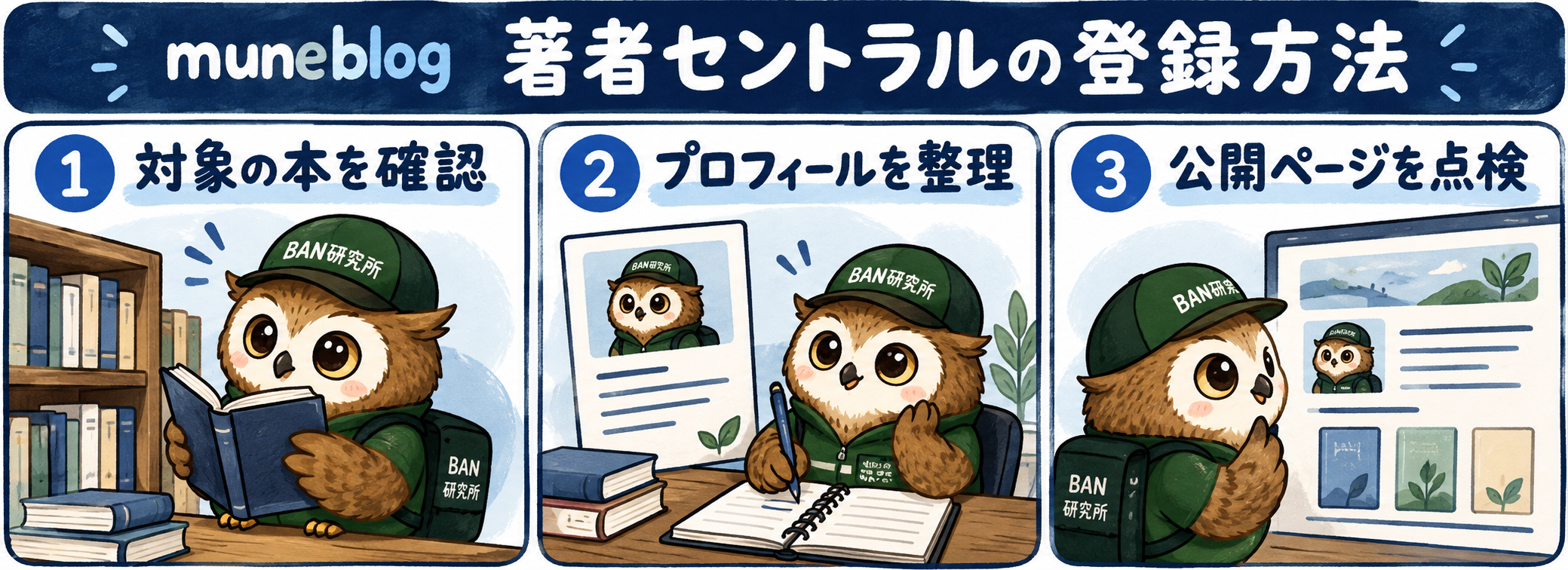
著者セントラルを始める五つの手順
KDPの公式入口から進む
KDPのマーケティングにある著者セントラルの案内から、対象の国・地域を選んで進みます。検索広告の見た目だけでログイン先を決めず、公式のドメインを確かめましょう。
アカウントの案内を確認する
公式案内に従って登録します。ログインできないときに、別の出版者アカウントを次々作ることはせず、既存の登録状況を確認します。認証コードは第三者へ渡さないでください。
自分の本を探す
本の追加画面で題名やASIN等から検索し、候補の表紙・著者・形式を確認します。自分の本と一致した候補を選びます。
プロフィールを整える
何について書いているか、読者にどんな内容を届けているかを短くまとめます。実績や肩書きは、今の自分の活動と照合して書きましょう。
公開ページで読み直す
管理画面の保存だけで終えず、読者が見るページを開きます。意図した本と紹介文になっているか、スマホでも読めるかを確かめます。
出典:KDP公式「著者ページに本を追加する」(2026年10月19日確認)。実際の作業時は最新の公式画面もご確認ください。
画面の項目名や並びが変わる場合は、現在の公式案内と照合してください。過去の操作画像とボタンの位置が違っても、すぐに登録が失敗したとは限りません。いま本を探しているのか、プロフィールを編集しているのか、操作の目的から確認します。
複数の候補が出た場合は、どれでもよいわけではありません。電子書籍を追加したいのに別の形式を選んでいないか、同名の他者の本ではないかを見ます。判断できないまま追加し続けず、商品ページの情報を添えて公式窓口へ確認するほうが整理しやすいです。
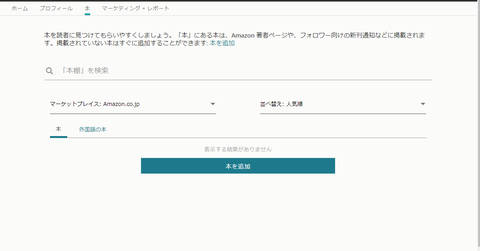
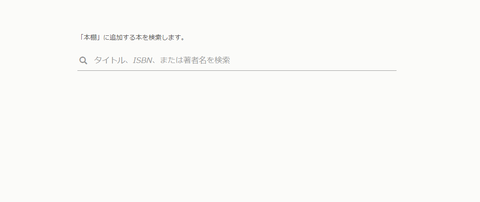
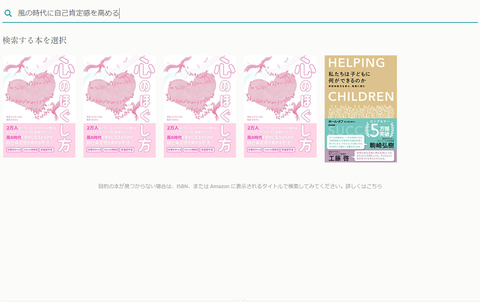
以前の操作画面:本の追加から候補の照合まで
僕が以前この記事に載せていた著者セントラルの画面です。撮影日は確認できていないため、ボタンの位置や画面構成は当時の参考としてご覧ください。現在の操作は、上の公式手順と実際の画面に沿って進めます。
プロフィールは、肩書きの数より読者との接点を
自己紹介に何を書けばよいか分かりません。すごい実績もないのですが…。
実績を大きく見せる必要はありませんよ。何について書いているか、どんな経験や関心から書いたのかを、読者に分かる言葉でまとめてみましょう。
僕なら、最初の一文に扱うテーマ、次に執筆につながる背景、その後に関連する活動を置きます。経歴を年表のように全て詰めるより、本に興味を持った読者が知りたいことを選びます。本の内容と関係のない数字や肩書きを増やしても、どんな本を書く人かが伝わりにくくなる場合があります。
例えば、以下は書き方を考えるための架空の例です。「家庭で続けやすい料理について書いています。日々の献立を考えるときに使える、少ない手順のレシピをまとめています。」このように、テーマと届けたい内容が分かれば、過度な自己演出をしなくても紹介になります。実際の紹介文では、自分の活動に合う内容へ置き換えてください。
公開範囲を決めてから書く
住んでいる場所、家族、勤務先などは、どこまで公開するかを先に決めます。読者に親しみを持ってもらうために、詳しい住所や第三者の個人情報まで書く必要はありません。本を書く背景と、生活の細部を全て公開することは別です。
古い紹介文をコピーする場合は、「現在」「現役」「これまでに何冊」などの言葉を点検しましょう。今の活動と合わない数値を残すより、確認できる活動を簡潔に伝えるほうが、読者の誤解を減らせます。実績の裏付けが分からなければ、数字を足して立派に見せないでください。
本の紹介文との重複を減らす
著者プロフィールが、一冊の販売説明だけで終わっていないかも見ます。本ごとの対象読者や目次は商品説明に任せ、著者ページでは継続して書いているテーマや活動を伝える方法があります。同じ文章を全ての場所へ貼るより、読者が今いるページに必要な情報を選びましょう。
商品説明の整理は、Kindle本の内容紹介の書き方にまとめました。自分のプロフィールを読んだ後、本のページへ進んでも内容がつながるか、二つを並べて読み直してみてください。
本が出ない・別の著者になるときの確認
| 状況 | 先に確認すること | 避けたい対応 |
|---|---|---|
| 検索で本が見つからない | 国・地域、ASIN、公開されている商品ページ | 同じ題名を何度も追加し続ける |
| 別の人の本が候補に出る | 著者名・表紙・形式の一致 | 題名だけで選ぶ |
| 著者名の表記が違う | 表紙とKDP登録情報、本人の意図 | 別名を思いつくまま増やす |
| 保存した内容が見えない | 保存内容、対象の公開ページ、公式の案内 | 反映時間を根拠なく断定する |
不具合を問い合わせるときは、対象の国・地域、商品ページURL、操作した内容、表示された文言をまとめます。「表示されません」だけでなく、「この本を、この著者ページに追加しようとした」と分かる形にすると、確認したいことが明確になります。
問い合わせにパスワードや認証コードを添える必要はありません。画像を送る場合も、個人情報や管理画面の不要な項目を隠します。問い合わせ先は、KDPや著者セントラルの公式画面から確認し、見知らぬアカウントへ管理を丸ごと渡さないようにしましょう。
出典:KDP公式「著者名」(2026年10月19日確認)。実際の作業時は最新の公式画面もご確認ください。
著者名が違う原因は、プロフィール文を直せば済むものと、本の登録情報を確認する必要があるものを分けます。特に出版後の題名や主著者名は、自由に何度でも変えられる前提で進めないでください。更新できる範囲は出版後の修正と新しい版の考え方で整理しています。
フォロー機能と、販売につながる案内を混同しない
著者セントラルの公式案内では、著者をフォローする機能も紹介されています。ただし、フォロワー数がベストセラーランキングへ直接反映されるものではありません。フォローした全員へ、必ず同じ通知が届くと約束することも避けます。通知には読者側の設定などの条件があります。
僕が整えたいのは、読者が興味を持った後に迷わない状態です。本の並びが正しく、紹介文が読みやすく、次に読める本が分かる。その基本を確かめてから、ブログやほかの発信で案内すると、飛んだ先とのずれを減らせます。売上が伸びたかどうかは、設定が完成したこととは別に振り返ります。
本が増えたときは、新しい本だけでなく既存の一覧も見ます。対象の国・地域を変えて確認した内容を、日本のページでも同じと決めつけないようにしましょう。一度完成させたら終わりではなく、新刊の公開や活動内容が変わったタイミングで点検する項目にしておくと管理しやすいです。
新刊を追加した後の点検記録を残す
本が増えてきたら、手元に一覧を作っておくと確認しやすくなります。書名、形式、商品ページURL、著者ページへの追加を確認した日を並べます。読者向けに公開するためではなく、自分がどの本まで確認したかを見失わないためのメモです。未確認の欄は空けたままにし、管理画面で操作した日と、公開ページを見た日を分けておきましょう。
紙の本と電子書籍の両方がある場合は、一覧に一行ずつ残す方法もあります。商品ページの見た目が似ていても、対象の形式が違う可能性があります。掲載したい本が揃っているかを自分のメモと照合すると、題名を思い出しながら検索するだけより、確認漏れを探しやすくなります。
プロフィールを直したときも、旧文と新しい文を保存しておくと便利です。活動内容を更新したのか、言葉を短くしたのかを一行残せば、あとで振り返れます。大きな実績が増えたときだけでなく、書いているテーマが変わったときにも読み返し、紹介されている人物と現在の発信が離れていないかを確かめてみてください。
著者セントラルのよくある質問
登録は有料ですか?
KDPの公式案内では無料のサービスとして紹介されています。外部の代行サービスの費用とは分けて考えてください。費用を払わないと著者ページを持てないという意味ではありません。
ペンネームでも使えますか?
公開する著者名と対象の本を整理して進めます。銀行口座などの非公開の登録情報まで、ペンネームに変える必要があるという意味ではありません。複数名義の扱いは現在の公式案内や窓口へ確認してください。
登録が終わったら、何を確認すればよいですか?
読者が見る著者ページで、自分の本が正しく並び、紹介文が今の活動に合うかを見てみましょう。最後は管理画面のチェックではなく、読者の立場で読み返すのがおすすめです。
\ 最新情報をチェック /