Kindle表紙の作り方|サイズ・文字・素材の権利と書き出しの確認手順
 むねさん
むねさんKINDLE / 出版準備
小さな表紙にも、
伝わる順番を。
色や飾りを増やす前に、何の本かが伝わるか、文字が読めるかを確かめてみましょう。
【PR】この記事には、以前から紹介しているCanva・制作依頼先の広告リンクと、僕の出版支援への案内があります。
Kindle本の表紙を自分で作りたいです。最初に何から決めればよいでしょうか?

まずは本のテーマと、タイトル・著者名を整理してみましょう。その後に、画像の仕様と素材の利用条件を確認します。飾る作業より先に、読める情報を決めると進めやすいですよ。
Kindle電子書籍の表紙は、原稿の内容に合う情報を整理し、KDPの画像要件に合わせて作ります。大きな編集画面だけでなく、スマホの小さな一覧でもタイトルを読めるかを確認します。表紙だけで販売数が決まるわけではなく、本文や紹介文との一致も大切です。
僕も以前、帯のような区画を使う表紙を紹介しました。情報を分ける方法の一つですが、全ての本に必要な型ではありません。小説の雰囲気を大切にしたい場合や、短い題名を見せたい場合には、帯がないほうが整理しやすいこともあります。
この記事の目次
Kindle電子書籍の表紙画像の仕様を確認する
ここでは電子書籍の商品ページへ提出する表紙画像を扱います。紙の本の、裏表紙や背を含むデータとは分けてください。電子書籍用の一枚を、そのまま紙の本の印刷用データに使えるとは限りません。
| 確認する項目 | KDPの電子書籍用表紙の案内 | 作るときの見方 |
|---|---|---|
| 形式 | JPEG または TIFF | 編集データと提出ファイルを分ける |
| 推奨寸法 | 高さ2,560px・幅1,600px | 幅と高さを逆にしない |
| 最小寸法 | 高さ1,000px・幅625px | 最低値を目標にせず鮮明さも確認 |
| 容量 | 50MB未満 | 書き出した実ファイルで確認 |
| 色 | RGB | 印刷向けCMYKと混同しない |
出典:KDP公式「電子書籍の表紙画像の必要条件」(2026年10月19日確認)。実際の作業時は最新の公式画面もご確認ください。
仕様に合うことは、内容の承認や売上の保証とは別です。画像の権利や、表記の正しさも確認します。また、公式ガイドには用途ごとの案内があるため、商品ページへ提出する表紙を見ているのか、原稿内の画像の話を見ているのかを分けて読みましょう。
書き出し設定で数値を入れたら、完成した画像の情報も見ます。編集画面では正しくても、別の保存方法で寸法や形式が変わる場合があります。提出直前のファイルを開き、見た目と実際のファイル情報を合わせて確認してください。
タイトルを一番に読めるよう、情報を分ける
表紙に置く情報を、同じ大きさで並べる必要はありません。まずタイトル、次に必要な補足、著者名というように、読んでほしい順番を決めます。実用書なら扱うテーマ、小説なら作品の空気が伝わるかも考えてみましょう。
例えば、架空の片づけ入門書で、背景写真、長い説明、推薦のような装飾、複数の肩書きを一度に入れると、題名が埋もれてしまうかもしれません。最初の案は、タイトルと著者名、必要なら短い補足だけで組み、残りは商品説明へ移せないかを考えます。
文字と背景の境目を確認する
写真の細かい模様の上に細い文字を置くと、読みにくくなる場合があります。文字の位置を変える、背景を単純にする、余白を作るなど、文字そのものを大きくする以外の方法も試してみてください。全体に影を増やして解決しようとすると、別の場所が重く見えることもあります。
色は、好みだけでなく文字が区別できるかも見ます。青と白のような組み合わせでも、淡い色同士では読みづらくなる場合があります。小さく表示し、最初にどこへ目が向くか、サブタイトルがつぶれていないかを確認します。
書体と飾りは、本の内容に合うものから
落ち着いた体験記を、強い煽りのビジネス教材のように見せる必要はありません。逆に、手順が中心の実用書なら、装飾の面白さより読みやすさを優先する方法があります。書体の種類を増やす前に、太さや大きさの違いだけで情報を分けられないか試してみましょう。
帯のような区画を使う場合も、「売れているように見せる」ために架空の部数や推薦文を置かないでください。実際に書かれている内容を補う言葉にします。帯の有無で専門家かどうかを判断できるわけでもありません。デザインを整えることと、実績を演出して誤解させることを分けます。
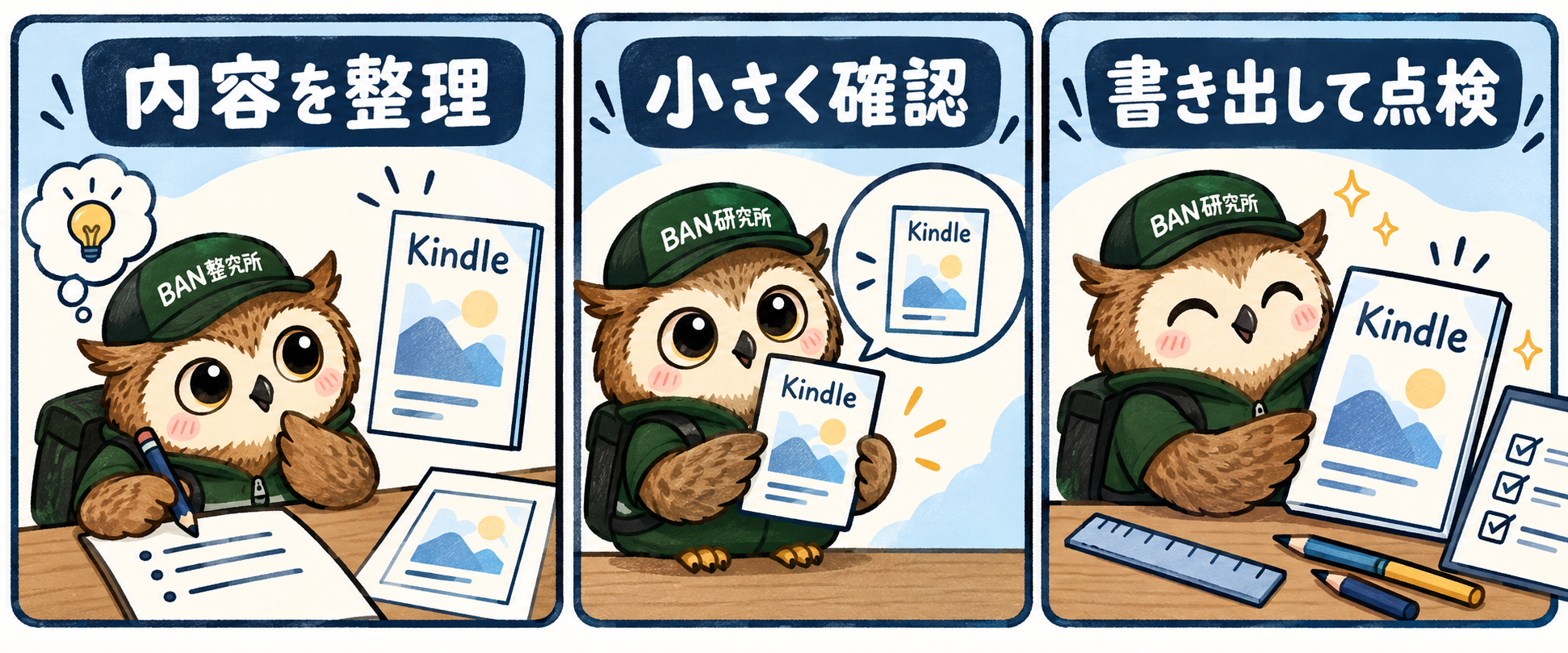
自作で進める、五つの手順
一冊の情報を確定する
タイトル・サブタイトル・著者名と、読者へ伝えたい内容を一枚のメモにします。未確定の語句がある場合は、完成データへ混ぜずに候補として残します。
寸法と構成のラフを作る
電子書籍用のサイズで、文字と画像のおおまかな位置を決めます。最初から装飾を完成させず、情報の順番が分かる案を二、三個比べます。
素材と書体を確認する
画像、生成素材、フォントごとに、利用条件と入手元を確認します。無料で取得できることだけで、出版に使えると決めないようにします。
小さな表示で調整する
スマホで見たり、画像を縮小表示したりして、題名を読めるか確認します。内容にない魅力を期待させていないかも見直します。
書き出したファイルを点検する
提出用の画像を開き直し、形式・寸法・容量・色・誤字を確認します。編集用データと、最終画像の両方を残しましょう。
僕なら、比較する二案では一度に全てを変えず、文字の配置を比べる案、画像の有無を比べる案のように分けます。どちらがよいかを説明しやすくなるからです。色、書体、写真、題名を一度に変えると、判断した理由が曖昧になってしまいます。
人へ見せる場合は、「かっこいい?」に加えて「何の本に見える?」も聞いてみてください。見た目の好みがよくても、別のテーマに受け取られているなら、読者の期待とのずれが残ります。原稿とつながる案を選ぶ材料にします。
二案ができたのですが、どちらを選べばよいか決められません。
題名を読めるか、何の本か伝わるか、本文の雰囲気と合うかを、同じ条件で比べてみましょう。人に見てもらうときも、この三つを聞くと、好みだけではない判断材料が集まります。
比較するときは、二つの画像を同じ大きさで並べます。一方だけ大きく表示すると、文字の読みやすさを公平に比べにくくなります。スマホの一覧を想定して小さくしたものと、開いて見たものを両方残すと、題名の見え方と細部の粗さを分けて確認できます。
書き出し後のファイル名にも版を付けておきましょう。例えば、日付と案の番号を入れるだけでも、どの画像を提出したかを振り返りやすくなります。修正依頼が来た場合は、採用した編集データを開き、その画像と同じタイトルや素材になっているかを照合してから直します。
変更する理由も短く記録すると便利です。「文字が背景に埋もれるため写真を暗くした」「サブタイトルが長いため説明を紹介文へ移した」と残せば、次の修正で元に戻して迷うことを減らせます。これは売れる正解を決める作業というより、本の内容を伝えるための点検です。
素材とAI画像は、利用条件を別に確かめる
無料素材やAI画像なら、自由に表紙へ使って大丈夫ですか?
取得できることと、希望する使い方が認められていることは分けて確認しましょう。素材・人物・商標・フォントなどで見る点が違います。AIを使った場合も、権利確認が終わったとは考えないようにします。
画像を自分で作った場合でも、写っている人物や、他者の作品・ブランドとの関係を確認します。素材サイトの画像なら、その素材の利用条件と、書籍の表紙という用途を照合します。個別の権利判断に迷う場合は、提供元や専門家へ相談してください。
Canvaを使う場合も、素材や使い方によって条件が異なります。テンプレートや素材を入手できたことだけで、自由な再配布や、あらゆる利用が認められたとは考えません。公式の販売用デザインの案内と、使用する素材の条件を確認して進めます。
出典:Canva公式「販売用の製品をデザインする」(2026年10月19日確認)。実際の作業時は最新の公式画面もご確認ください。
Canvaの案内を見る(広告)。有料機能が必要かは、使う素材と機能を決めてから確認してください。ここでは古い月額や割引率を現在の価格として案内しません。
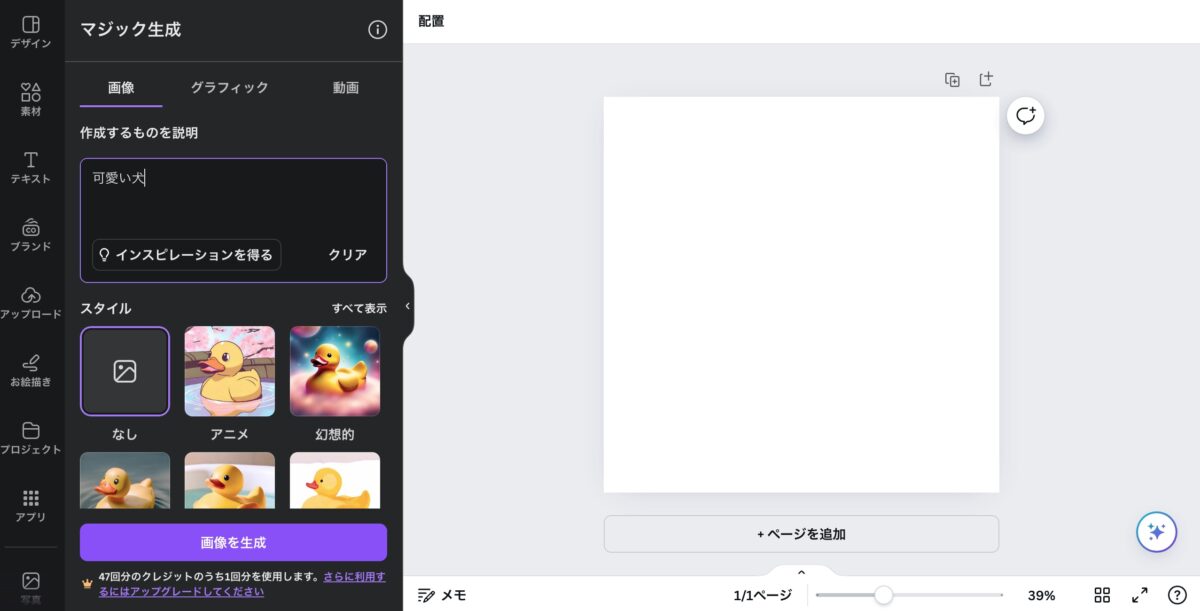
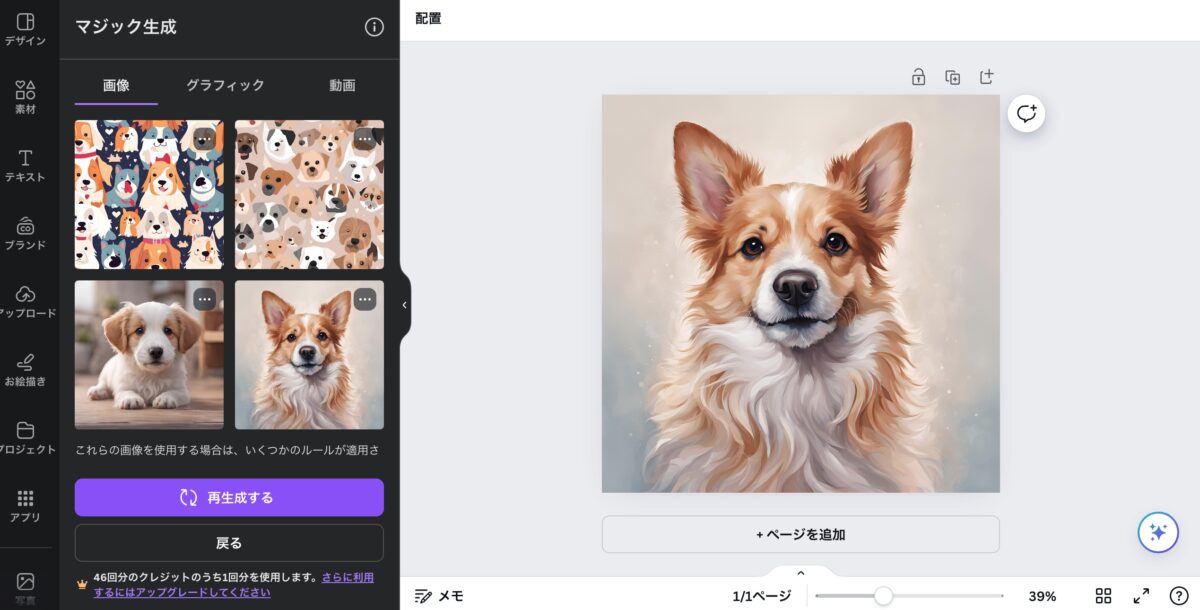
以前使ったCanvaの画面で、画像を置く流れを見る
以前この記事で紹介していた、画像の候補を作り、選んで配置する画面です。撮影日は確認できておらず、現在の画面・機能名・生成回数・料金を示すものではありません。操作するときは、現在の公式案内と利用条件をご確認ください。

KDPでは表紙を含む画像のAI生成についても、現行のコンテンツガイドラインを確認する必要があります。AI生成と、作者が作った内容をAIで補助した場合を混同しないようにします。詳しくはKindle出版のAI申告の確認方法へ。
出典:KDP公式「コンテンツガイドライン」(2026年10月19日確認)。実際の作業時は最新の公式画面もご確認ください。
外注する場合は、依頼内容を一枚にまとめる
自分で作るか、依頼するかは、予算だけでなく使える時間や得意な作業で考えられます。表紙を頼む場合も、本の対象や内容が決まっていないと、何を伝えるデザインか共有しづらくなります。最初に、タイトル、読者像、内容、希望する雰囲気、納期をまとめましょう。
| 確認するもの | 依頼前に伝える・質問すること |
|---|---|
| 納品 | JPEG等の最終画像と編集データの扱い |
| 修正 | 対象の範囲、回数、追加費用の条件 |
| 権利 | 使用素材、フォント、利用できる範囲 |
| 形式 | 電子書籍のみか、紙の本も必要か |
| 未確定事項 | タイトル変更の可能性と確定する日 |
以前から紹介している依頼先として、ランサーズ(広告)、ココナラ(広告)があります。個別の出品者の料金、修正、利用権は依頼内容ごとにご確認ください。掲載場所だけで品質や成果を保証するものではありません。
学びながら進める案内は、既存のKindle講座の案内ページにもあります。受付や提供条件はリンク先の現行案内をご確認ください。期限の確認が取れない体験期間などは、ここで約束しません。
提出前に、表紙と登録情報を照合する
完成したら、表紙だけを見るのではなく、タイトル、著者名、内容紹介、原稿の扉を並べます。表紙のタイトルを短くしたまま、登録情報には古い名前が残っていないかを確認しましょう。見つけた誤字は、編集データ側を修正してから最終画像を書き出し直します。
紙の本も作るなら、背幅、裏表紙、裁ち落としなど、電子書籍とは違う準備が必要です。電子書籍用の完成画像だけを渡して印刷まで終わると思わず、依頼先と必要なデータを照合してください。
題名がまだ決まっていない方は、タイトルの決め方へ。原稿と一緒に表示を確認するには、出版前のプレビュー確認を使えます。表紙と本文を別々に完成扱いにせず、一冊として見直してみましょう。
表紙づくりでよくある質問
帯のようなデザインは必須ですか?
必須ではありません。補足を整理する方法の一つとして使います。文字が多くなって読めないなら、帯を外す、紹介文へ移すなどの方法も考えます。
PNGで作ってしまいました。
編集元を残し、KDPが案内する電子書籍の提出形式に沿って書き出せるか確認します。拡張子を文字だけ変えるのではなく、画像として書き出し直して開けるかを確かめてください。
AI画像を使えばデザインが完成しますか?
画像ができても、文字、余白、権利、内容との一致、書き出し後の表示は別に確認します。生成された文字や、不要な形の崩れも見直しましょう。
\ 最新情報をチェック /