配達中にiPhoneが熱い・画面が暗いときは?温度警告と充電の確認手順
 むねさん
むねさん配達のスマホ準備 / iPHONE
配達中にiPhoneが熱くなり、画面が暗い・温度警告が出るときは、安全な場所で止まって状態を確認します。温度警告がある場合は、電源を切り、直射日光の当たらない涼しい場所へ移すのがAppleの案内です。
明るさを上げたり充電器を交換したりする前に、温度の問題か、設定や電源の問題かを分けましょう。この記事はアマフレ・Amazon NowなどでiPhoneを使う方向けの確認手順です。Androidの機種へ同じ仕様を当てはめず、各メーカーの案内を確認してください。
情報確認日:2026年10月23日。画面や条件は変更される場合があります。実際の操作では、利用中のサービスの最新案内も確認してください。
配達中に画面が急に暗くなりました。アプリの不具合ですか?
 むねさん
むねさん画面が暗いだけで、アプリの不具合とは決められません。端末が熱いか、温度の警告があるか、いま充電中かを、安全に停車して見てください。走りながら設定を変えたり、見えない画面をのぞき込んだりしないようにしましょう。
出典:Apple:iPhoneやiPadが高温または低温になりすぎた場合(2026年10月23日確認)
iPhoneが熱いと、画面や充電が変わることがあります
Appleは、高温時の保護動作として、充電が遅くなる・止まる、画面が暗くなる、カメラや処理性能などに影響が出る場合があると説明しています。日差しの中でナビを使い、同時に充電している場面では、まず端末が置かれた環境を見直します。
「画面が暗いから最大の明るさにする」「充電が遅いから強い電源に替える」という操作だけで、温度への対応を済ませたことにはしません。温度の警告があるかどうかで、その後の確認を分けてください。
| 見えている状態 | 先に確認すること | その場で決めつけないこと |
|---|---|---|
| 端末が熱く、温度警告が出ている | 安全に停止し、メーカーの温度警告時の案内へ | アプリだけの故障とは決めない |
| 充電保留・充電停止の表示 | 温度に関する表示か、ほかの原因かを読む | ケーブルの断線と即断しない |
| 画面が暗いが温度警告はない | 明るさ設定、周囲の光、ほかの画面でも同じか | 熱だけが原因とは決めない |
| 特定のアプリだけ操作できない | 端末全体か、そのアプリだけかを整理 | 再登録や別アカウントで解決しようとしない |
ここでの表は故障を診断するものではなく、相談先へ状況を伝えるための整理です。落下・水ぬれ・本体の変形など、温度以外に気になることがあれば、それも別に残します。
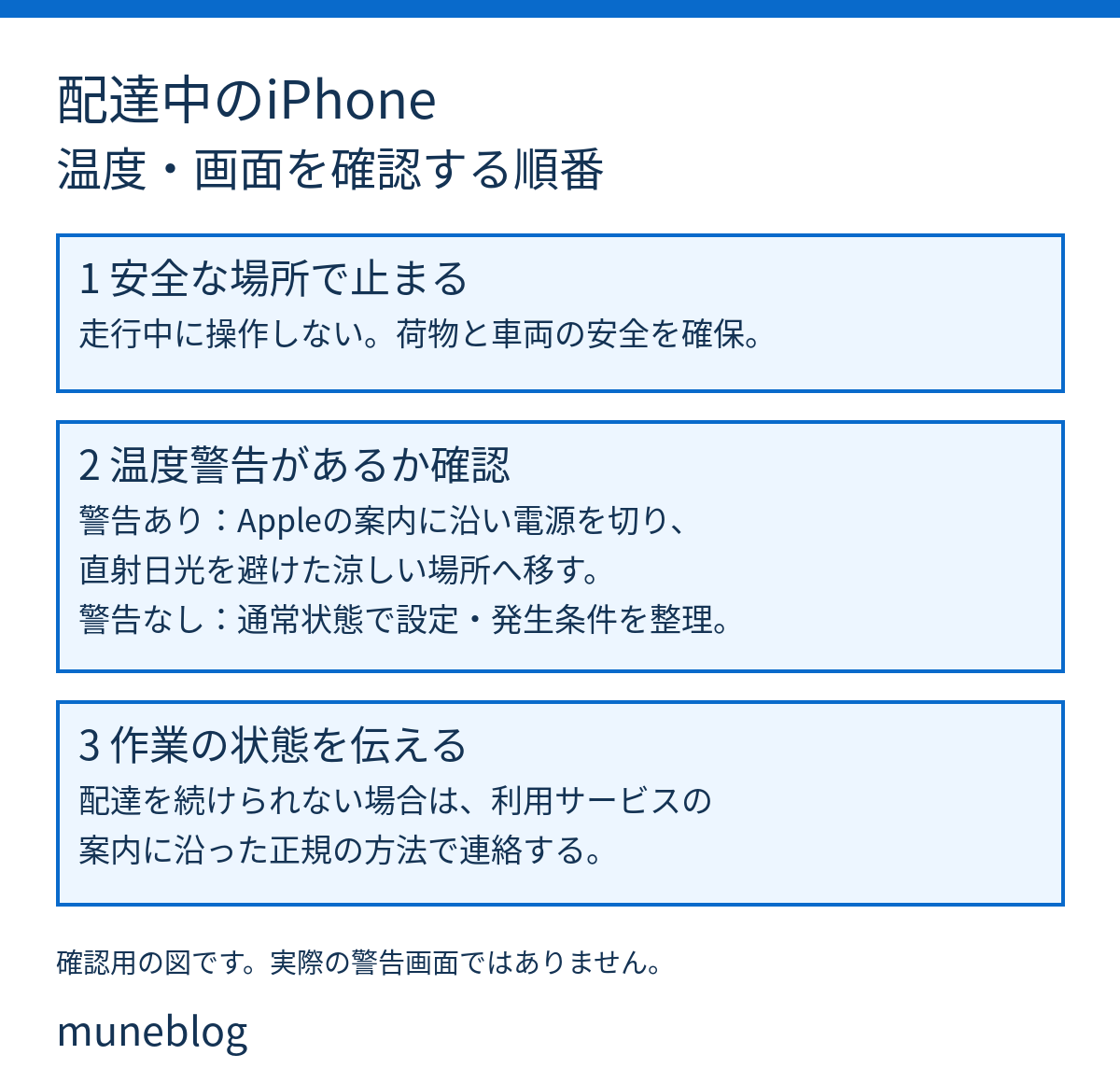
温度警告が出たときの確認手順
安全な場所で移動を止める
車・自転車・原付のいずれも、走行中の操作はやめます。荷物や車両の安全を確保し、画面を落ち着いて確認できる状態にしてください。
警告の内容を読む
温度の警告なのか、充電保留なのか、別のエラーなのかを区別します。記録できる状態なら、発生時刻と表示内容を短く控えます。
メーカーの案内に沿って扱う
Appleは温度警告時に電源を切り、直射日光を避けた涼しい場所へ移すよう案内しています。何分で必ず使えると見込まず、端末の状態を確認します。
配達中の作業について連絡する
連絡や配達処理ができない場合は、サービスが案内する正規の方法で状況を伝えます。受け渡しや完了処理を行ったふりにしないでください。
あと少しなので、警告を閉じてそのまま使ってもいいですか?
むねさんあと少しという予定より、端末の状態を優先してくださいね。警告が出て操作できないときは、設定を何度も変えて続けるより、メーカーの案内に沿って扱い、必要な連絡を考えます。何分以内なら大丈夫という基準は、僕からは案内できません。
冷やす方法は、自己流で増やさない
急いでいると、冷凍庫に入れる、保冷剤を直接当てる、水でぬらす、といった方法を試したくなるかもしれません。この記事では、そうした方法を冷却手順として勧めません。メーカーが示す取り扱い条件を外れた方法を足さず、直射日光を避けるところから対応します。
Appleの取り扱い情報では、温度や湿度が急激に変化する場所を避けることも案内されています。端末が熱いときほど、思いつきの冷却法と、確認できたメーカーの手順を分けておきたいですね。
出典:Apple:iPhoneの取り扱いに関する重要な情報(2026年10月23日確認)
画面が暗いだけなら、設定と発生条件を分けて見る
温度警告がなく、端末も通常の状態に戻った後で暗さが気になるなら、明るさの設定を確認します。まず同じ場所で、ホーム画面や別のアプリでも暗いのかを見てください。屋外の日差しで見えにくいことと、端末側の表示が変わっていることを分けて考えます。
明るさやカラーに関する設定の名称・場所は、機種やOSで違う場合があります。Appleのユーザガイドで自分のバージョンを選び、設定を一つずつ確認します。何を変えたか残さずに複数の項目を動かすと、後で原因を整理しにくくなります。
出典:Apple:iPhoneの画面の明るさとカラーを調整する(2026年10月23日確認)
明るさを変えれば直るのか、熱が引けば戻るのか分かりません。
むねさん発生したときに、どの画面で、どんな警告があり、充電していたかを残してみましょう。通常の状態に戻ってから、一つだけ条件を変えて比較すると、メーカーへ説明する材料になります。配達中に再現させるため、わざと熱くする必要はありません。
ホルダーの位置と、停車中の置き場所を見直す
僕が準備するときは、ホルダーを「落ちないか」だけで見ず、日差しが当たり続ける位置ではないかも確認したいです。朝は日陰だった場所でも、車の向きや時間帯が変わると条件が変わります。安全な場所に止めて、運転の視界や操作を妨げずに位置を調整できるかを見ます。
日差しを避けるために、画面がほとんど見えない場所や、運転操作を邪魔する場所へ移すのは別の問題になります。端末を置く位置、電源の配線、取り外しの動作をまとめて確認してください。固定具を無理な角度で使い、重さで緩まないかも確認します。
- 駐車中の車内へ端末を置きっぱなしにしない
- 日差しが当たる時間帯や車の向きも確認する
- 配線がハンドル・ペダルなどの操作を妨げないか見る
- 端末を取り外すときに、ケーブルを引っ張らない
- 固定具の緩みと端末の状態を、停車時に確認する
取り付け方式を比較したい方は、配達用スマホホルダーの選び方へ。商品を買い替える前に、設置条件を整理するための記事です。
充電トラブルの記事とは、ここで切り分ける
高温時に充電が止まることと、電源やケーブルの不具合は別の原因です。温度に関する表示がある間は、先に端末の扱いを確認します。通常の状態でも充電が増えないなら、車側の電源、接続、ケーブル、使用状況などを順番に見ていきます。
交換するときは一度にすべてを替えず、分かる範囲で一つずつ比べると記録が残ります。ただし、破損や変形があるものを比較実験のために使い続ける必要はありません。安全に使えるかはメーカーに確認してください。
電池が減る問題の切り分けは、充電しても電池が減るときの確認手順にまとめています。この記事は温度警告と画面の暗さを中心に、そちらは電源まわりを中心に読むと整理しやすいです。
サポートへ伝えるメモを作っておく
端末メーカーには「熱いです」だけでなく、どの機種で、いつから、どのように使っていたかを伝えると、確認すべきことを共有しやすくなります。配達サービスには、現在できる操作と、進行中の仕事の状態を分けて伝えます。
| 控える項目 | 記入する内容の例 |
|---|---|
| 端末・OS | 機種名と、分かる範囲のOSバージョン |
| 時刻・使用状況 | 何時ごろ、ナビ・充電など何をしていたか |
| 表示 | 温度警告、充電保留、画面が暗いなど |
| 環境 | 日差し、設置場所、停車中かどうか |
| 試したこと | メーカー案内に沿って行った対応 |
| 現在の状態 | 電源、通信、画面、配達処理ができるか |
記入例は項目を説明するためのものです。実際に出ていない警告を書き足したり、分からないOSを推測したりする必要はありません。「不明」と残す方が、事実と予想が混ざりません。
別のスマホにログインすれば、配達を続けられますか?
むねさん端末を替えるときも、利用しているサービスが認める方法を確認してください。新しいアカウントを作ったり、他人のアカウントを借りたりすることは勧めません。いまの仕事をどう扱うかは、アプリやサポートの案内を確認します。
次の稼働前に、同じ条件を避けるメモを作る
不具合が落ち着いた後は、発生時の使い方を振り返ります。「日差しが強かった」だけでなく、どの位置に固定していたか、どの電源へ接続していたか、ナビ以外に何を使っていたかまで、分かる範囲で残してください。実際に確認したことと、原因かもしれないと思うことは、別の欄にします。
たとえば「昼ごろ、ダッシュボード近くに設置し、充電とナビを同時に使用。温度警告の表示を確認」という書き方なら、環境と表示を分けられます。これは記録の書き方の例で、僕の実際のトラブル記録ではありません。自分に起きていない条件を足す必要はありません。
次の稼働前には、設置する位置や使い方を一つずつ見直します。対策の効果を確かめるために、暑い場所へ置いて再現させることはしません。通常の使用でも繰り返すなら、残した記録をもとにメーカーへ相談しましょう。機種名、発生条件、警告の内容がそろうと、「何を確認すればよいか」を相談しやすくなります。
出発前に準備しておくこと
端末が使えなくなってから調べ始めると、情報そのものを開けないことがあります。出発前に、公式サポートの確認方法、充電環境、取り付け位置を整えておきましょう。連絡先を控える場合も、第三者の記事にある古い番号やメールアドレスをそのまま使わず、利用中のサービスの案内で照合します。
- 端末が通常の状態で動くか確認した
- バッテリー残量と充電器の状態を確認した
- 日差しを受け続けない設置を考えた
- 温度警告が出たときのメーカー案内を確認した
- 仕事を続けられない場合の連絡方法を確認した
- 予備端末を使うなら、事前に正規の手順を確認した
よくある質問
画面が暗くなったら、必ず熱が原因ですか?
必ずではありません。周囲の光や画面設定、アプリ側の表示などもあります。温度警告と端末の状態を確認し、通常の状態に戻っても続くなら、発生条件を整理してメーカーへ相談してください。
何分冷ませば再開できますか?
ここでは固定の分数を案内しません。環境や端末の状態が異なります。メーカーの案内と表示を確認し、再び警告が出る、通常の状態でも不具合が続く場合は、無理に使用を再開せず相談しましょう。
温度警告が原因なら、配達の評価には影響しませんか?
端末の原因と、仕事の対応に関する判断は別です。免責や評価への影響は保証できません。作業ができない状態を正確に伝え、案内された対応と連絡内容を記録してください。
冷却グッズを買えば解決しますか?
道具一つで解決すると約束できません。まず端末の案内と使用環境を確認し、使う場合も機種・設置・電源・取り扱いの条件を照合します。この記事では、使用していない商品の効果や体験談を作って紹介しません。
\ 最新情報をチェック /