配達中にスマホを充電しても電池が減る?原因の切り分けと電池切れ対策
 あいちゃん
あいちゃん【PR】この記事にはAmazonアソシエイトの広告リンクが含まれます。Amazonのアソシエイトとして、muneblogは適格販売により収入を得ています。情報確認日:2026年10月17日。
ケーブルは挿さっている。充電マークも出ている。それなのに、配達を続けていると残量が少しずつ減っていく。
これ、充電器を買い替えればいいのか、スマホの寿命なのか、迷いますよね。地図や配達アプリを使う仕事だと、途中で電池が切れそうになるだけでも落ち着かなくなります。
こんにちは、むねさんです。僕なら、いきなり大容量のバッテリーを買う前に、熱や警告の有無、電源、ケーブル、使っているときの負荷を分けて確認します。同じ「減る」でも、買い足したいものが違ってくるからです。
使用中の消費に供給が追いついていない場合や、温度などによって充電が制限されている場合があります。まず安全に停車し、警告を確認。異常がなければ、一度に全部交換せず、電源とケーブルを一つずつ比較してみてください。
この記事は、車・自転車・バイクで配達するときの確認手順をまとめたものです。特定の機種や充電器で実測した比較記事ではありません。端末ごとの表示や対処は、メーカーの案内を優先してください。
配達中に電池が減るときは、最初に警告を確認する
残量が少なくなると、「充電を止めたら、もっと困る」と思ってしまいがちです。でも、温度や水濡れの警告が出ているなら、強い充電器で押し切ろうとしない方がいいです。
Appleは高温・低温時に充電が遅くなったり止まったりすることを、GoogleもPixelの過熱時に充電や一部の機能が制限されることを案内しています。充電器の故障だけでなく、端末を守る動作の可能性もあります。
- 温度警告、液体検出などのメッセージが表示されている
- ケーブルが破れたり、端子が変形したりしている
- 本体や充電器に膨らみ・異臭など、普段と違う異常がある
安全な場所で接続を外し、端末・充電器のメーカーへ相談してください。濡れた端子を何度も挿し直したり、警告を解除して使い続けたりすることは、ここではおすすめしません。
熱い端末は直射日光を避けて涼しい場所へ移し、温度が戻るまで使用を控えます。iPhoneに温度警告が出た場合、Appleは電源を切って涼しい場所で待つ手順を案内しています。配達アプリの状態をどうするかは、後半の「稼働を続けられないとき」も確認してください。
出典・2026年10月17日確認:Apple:高温・低温になりすぎた場合/Google:Pixelが熱くなりすぎないようにする/Apple:液体検出の警告。
「どの場面で減るか」を分けると、調べる場所が絞れます
「充電が弱い」という一言でまとめず、止まっているとき、地図を使っているとき、車から降りているときを分けてみましょう。原因を断定するための表ではなく、次に確かめる場所を選ぶための整理です。
| 見えている症状 | 確認する場所 | 最初の一手 |
|---|---|---|
| 停車して画面を消すと増える | 使用中の消費・温度・供給の余裕 | 同じ電源で、使用時と待機時の違いを記録 |
| 車内のUSBだけで増えない | 車側のポートと出力条件 | 車の説明書と端末の充電条件を照合 |
| 触れると充電表示が途切れる | ケーブル・端子・引っ張り | 損傷がない別の対応ケーブルで比較 |
| 暑い場所で充電が止まる | 温度警告・日差し・置き場所 | 警告があれば外して、メーカーの冷却手順へ |
| 雨のあとに接続できない | 水濡れの警告と端子の状態 | 接続を外し、機種別の乾燥手順を確認 |
| 別の電源でも同じ状態 | 端末の設定・バッテリー・故障の可能性 | 試した条件をメモして端末サポートへ |
画面を消したら増えたからといって、「電源は正常、アプリだけが悪い」とまでは言えません。使用をやめることで温度が下がった可能性もあります。ひとつの結果だけで結論を急がないのがポイントです。
安全な停車中にできる、充電の切り分け手順
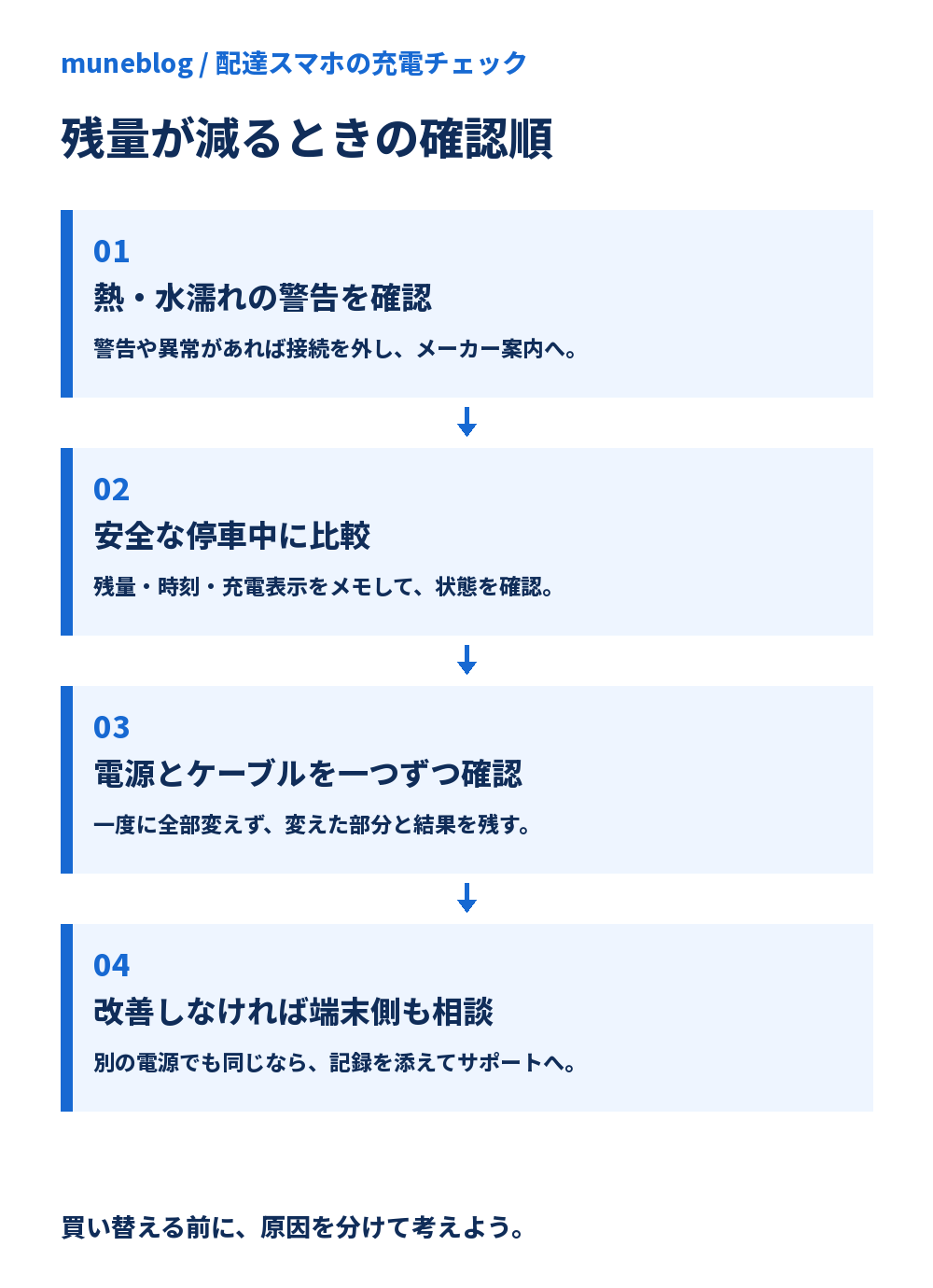
確認は、車や自転車を安全な場所に止めてから。走行中に残量を追いかけたり、コネクタを触ったりしなくて大丈夫です。稼働中に時間が取れなければ、いったん仕事を止めてから確認しましょう。
今の状態を短くメモする
端末名、残量、時刻、電源の種類、使っているケーブルを書きます。「車のUSB-A」「USB-Cの車載充電器」「モバイルバッテリー」のように、どこにつないでいたかを残してください。
温度や液体の警告があるなら、その内容も記録します。画面を撮る場合は、配達先の住所・名前・地図上の位置などが写らないようにしましょう。
不要な操作を止め、同じ接続で様子を見る
動画や仕事に不要な処理を止め、可能なら画面を消した状態と比較します。配達に必要な通知・位置情報まで、理由なく一括で切る必要はありません。機内モードで電池を節約しても、連絡を受け取れなくなっては困りますよね。
確認時間は、たとえば5〜10分を自分の比較用の区切りにする程度で十分です。これは充電性能を保証する試験時間ではありません。残量が1%動いただけで成功・故障と決めず、警告の有無と傾向を見ます。
まずケーブルだけ、次に電源だけを変える
同じ電源に、端末に対応した別のケーブルをつなぎます。次に、元のケーブルに問題がないと確認できた場合は、対応する別の電源で比較します。一度に両方変えると、どちらが関係していたのか分からなくなります。
無理に曲げたり、端子を押さえつけたりして充電できる位置を探すのはやめましょう。接続が不安定なら、その状態を記録して、ケーブルや端末のサポートへ進んでください。
結果が同じなら、端末側を相談する
別の対応電源・ケーブルでも改善せず、屋内でも充電できないなら、車載用品を買い足すより先に端末側を確認します。設定画面のバッテリー状態や表示されたメッセージを見て、メーカーの案内に沿って相談しましょう。
「バッテリー最大容量が何%なら必ず交換」と、この記事では一律に決めません。機種・使用状況・修理案内を合わせて判断した方が、必要のない交換を避けられます。
僕なら「何を買えば直るか」より、「何を変えたら結果が変わったか」を先に残します。メモは少し面倒ですが、相談するときも話が早いんですよね。
車で配達する人は、USBポートとケーブルの通り道を見る
車にUSB端子が付いていると、そのまま充電用に使いたくなります。ただ、Uberの公式ヘルプでも、車のUSBポートでは新しいスマートフォンへ十分な電力を供給できない場合があると案内されています。差し込めることと、使いながら充電する余裕があることは分けて考えたいところです。
車の説明書でUSB端子の用途と出力を確認し、スマホ側の充電条件と照らし合わせます。車載充電器へ変える場合も、車の電源ソケットへの対応、端末との互換性、使うポートとケーブルを確認してください。
「合計○W」と大きく書かれていても、その数値だけでは選べません。単独のポートで使う場合と、ほかの機器も同時に接続する場合で条件が異なる製品もあります。自分が使う組み合わせで確認するのが大切です。
- 車の端子・電源ソケットの仕様を確認した
- スマホ側が対応する充電方法を確認した
- 複数台接続時の各ポートの条件を確認した
- ケーブルがシフトやペダル、ドアに干渉しない
- スマホを外すとき、端子に強い力がかからない
取り付け位置も関係します。日差しの強い位置でナビを使い続けていないか、暖房の風が直接当たり続けていないかを確認してみてください。視界やエアバッグなど、安全上の条件は車両と用品の取扱説明書を優先します。
2026年10月17日確認:Uber:スマートフォンの充電に関する問題のトラブルシューティング。
自転車・バイクでは、残量だけでなく持ち運び方も確認
モバイルバッテリーの容量を大きくするのは選択肢のひとつですが、容量だけでは決めにくいです。端末が使う入力の条件、バッテリーの出力、持ち運ぶ重さ、雨の日の扱いまで合わせて見てください。
たとえば、バッテリー本体はバッグの中に置き、ケーブルだけ外へ出す場合。ファスナーでケーブルを強く挟んでいないか、ハンドルを切ったときに引っ張られないかを、停車中に確認します。走っているときだけ充電表示が途切れるなら、容量より接続の状態を見直す方が先かもしれません。
端末とバッテリーを重ねたまま包み込む、日差しが当たる場所へ放置するなど、熱がこもる使い方は避けます。防水ケースやバッグも、それぞれの説明書どおりに使ってください。「雨を防げるから、熱の問題もない」とは考えない方がいいです。
雨で濡れた場合は、まず自分の機種の案内を確認します。iPhoneでは、液体検出時にケーブルを外し、端子とケーブルが乾くまで接続しないようAppleが案内しています。温風で乾かしたり、異物を端子へ差し込んだりする方法は取らないでください。
予備を持つなら、「大容量をもう1台」だけでなく、傷みのない短めの対応ケーブルを用意しておくと、切り分けに使えます。ただし、予備を持てばどんな状態でも稼働を続けられるわけではありません。警告が出ている端末は、予備の電源でも無理に使わないでください。
充電器を買う前に、この5項目を商品ページと照合する
僕は、ここが分からないまま「おすすめ1位」を選ぶより、今の端末で必要な条件を書いてから探す方が選びやすいと思います。候補を減らすためのメモは、次の5つです。
| 確認項目 | メモの例 | 買う前に見る場所 |
|---|---|---|
| 端末・ケース | 機種名と端子、普段使うケース | 端末メーカーの充電案内・製品の対応表 |
| 電源の場所 | 車の電源ソケット/携帯用バッテリー | 車両・電源側の説明書 |
| 同時接続 | スマホだけ/ほかの機器も使う | ポートごとの出力と同時使用条件 |
| ケーブル | 両端のコネクタ、必要な長さ | 対応規格・充電条件・取り回し |
| 困る場面 | ナビ中だけ減る/接続が途切れる | 買い替えで対応できる問題かを照合 |
なお、ワイヤレス対応のホルダーが付いているからといって、電源とケーブルまで自動で揃うわけではありません。保持できるか、充電できるか、発熱がどうかは別々の確認です。取り付け方式の違いは、アマフレ用スマホホルダーの選び方で整理しています。
電池切れで稼働を続けられないときは、仕事の連絡も残す
道具の確認と、配達中の対応は別に考えます。端末が使えず、連絡や配達処理ができないなら、商品の受け渡しや完了報告を自己判断で省略せず、利用しているサービスの案内に沿ってサポートへ連絡してください。
端末が動くうちに連絡できるなら、「何時から」「どんな表示が出て」「今どこまで作業できるか」を簡潔に伝えます。ほかの端末を使う場合も、アカウントの作り直しや他人のアカウントの借用ではなく、サービスが認める方法を確認しましょう。
「充電切れなら評価に影響しない」「何分以内なら大丈夫」とは、ここでは言えません。端末トラブルの事情と、サービス側の判断は分けておいた方が安心です。作業を完了したふりをせず、実際の状態と連絡内容を記録しておきます。
発生日時:
端末名・OS:
表示された警告:
接続していた電源とケーブル:
安全な場所で試したこと:
現在できる操作・できない操作:
配達中の作業の状況:
このメモは、端末メーカーに相談するときにも使えます。配達先の個人情報を、端末メーカーへの問い合わせや公開レビューへそのまま貼り付けないようにしてください。
よくある疑問|急速充電器なら直る?アプリは全部閉じる?
高出力の充電器にすれば、残量は増えますか?
それだけでは決まりません。スマホ、電源、ケーブルの対応に加え、温度や使用状況も関係します。買い替える前に、警告の有無と、別の対応電源での結果を確認してください。
充電マークが出れば、ケーブルの故障ではないですよね?
表示だけで、ケーブルや接続に問題がないとは判断しにくいです。触れるたびに途切れる、別のケーブルでは改善するなど、実際の違いを見ます。傷みがあるものは比較に使わず、交換や相談へ進んでください。
電池を節約するため、アプリを全部終了してもいいですか?
配達に必要なアプリまで無条件で終了するのは避けたいです。仕事に不要な操作から減らし、必要な通知や通信が届く状態を確認します。操作できないほど熱い場合は、節約設定を探すより使用を中断してメーカーの案内へ進みましょう。
いつもより減る日があるだけでも、修理ですか?
一日だけの結果では決めにくいです。更新直後、電波の状態、使うアプリ、明るさなども含めて記録します。ただ、同じ不調が続く場合や、別の対応電源でも充電できない場合は、記録を持ってサポートへ相談してください。
今日の確認は、買い替えより「ひとつずつ」で大丈夫
充電しているのに残量が減ると、すぐに何か買わなきゃと思いますよね。でも、熱で充電が制限されているのか、車の電源なのか、ケーブルなのかで、やることは変わります。
警告を見る。安全な場所で記録する。電源とケーブルを一つずつ確認する。まずはこの順番です。原因が絞れなければ、無理に稼働を続けず、端末と配達サービスのそれぞれに相談してください。
公式の確認先
2026年10月17日に確認しました。OS・機種・製品の更新により表示や手順は変わるため、ご自身の端末と製品に対応する最新の説明を確認してください。
\ 最新情報をチェック /