Kindleの目次の作り方|Wordの見出し設定・リンク切れ・表示確認
 むねさん
むねさんご案内|この記事には、僕が提供する出版サポートへのリンクがあります。
KINDLE / 目次づくり
Kindleの目次は、章へ移動できることまで確認。
WordでKindle用の目次を作る基本は、章タイトルに見出しスタイルを設定し、自動目次を挿入して、原稿の変更後に更新する流れです。提出後は、本の中の目次ページと、Kindleのメニューから開く目次の両方を確かめます。この記事は日本語の文章中心のリフロー型電子書籍を主な対象にしています。
情報確認日:2026年10月24日。画面や条件は変更される場合があります。実際の操作では、利用中のサービスの最新案内も確認してください。
目次のページは作りました。章名を並べておけば大丈夫ですか?
 むねさん
むねさん章名が読めることと、押して章へ移動できることは別なんですね。僕は「表示」「移動先」「直した後の反映」を分けて確認する進め方をおすすめします。目次だけ整えても、元の章タイトルとのつながりが切れていたら読者さんが困ってしまいます。
僕はPagesで縦書きの原稿を作ってきました。使うソフトが違っても、見出しを整えてから書き出し後に確かめる、という順番は大切です。ここではWordを使う方向けに手順をまとめ、Pagesを使う場合はMacのPagesからEPUBを作る記事へつなぎます。実際のWord操作画面を撮影した記事ではなく、公式手順と作業例を整理した案内です。
Kindleの目次は2種類を分けて考える
本の先頭に目次があるのに、メニューには章名が出ません。
むねさん先頭にある目次ページと、Kindleのメニューで使う目次は、確認する場所が違います。片方が見えるだけで完成にせず、両方から同じ章へ行けるか見てみましょう。
| 種類 | 読者が使う場所 | 確認すること |
|---|---|---|
| 論理目次 | Kindleの移動メニューなど | 章が並び、選ぶと対応する章へ移動するか |
| HTML目次・目次ページ | 本の中に置いた目次のページ | 章名が読めて、リンクから移動できるか |
KDPは論理目次を必須とし、リフロー型の本ではHTML目次も強く推奨しています。目次ページの画像を一枚置くことと、移動できる目次を用意することは同じではありません。必要なのは、読者さんが探している章へたどり着ける仕組みです。
出典:KDP公式:ナビゲーションドキュメントを使用した目次(2026年10月24日確認)
たとえば、料理の実用書なら「朝の準備」を読み返したい方がいるかもしれません。小説なら、途中の章へ戻りたい方がいます。これは特定の読者さんの体験談ではなく、目次の使い道を考える例です。章名を並べるときも、飾りとして眺めるのではなく、戻る場所の名前として考えると整理しやすいですね。
目次から飛んだ先が表紙や章の途中になっていないか、章名が本文と一致しているかも別々に見ます。「目次がある」という一つのチェックでは、こうした違いを見落としやすくなります。
Wordの前に、章の一覧を一枚にする
Wordのメニューを触る前に、本文にある章の名前を一枚に並べてみてください。章の順番がまだ大きく変わる段階なら、目次の見た目だけを先に作り込むより、章立てを固める方が進めやすいです。
| 原稿の部分 | 作業例 | 整理の目安 |
|---|---|---|
| 章 | 第1章 準備するもの | 同じ階層の章は同じ見出しスタイルにする |
| 章の中の節 | 1-1 道具をそろえる | 章より一段下の階層として区別する |
| 本文中の強調 | ここを先に確認 | 目次へ載せる見出しなのか、単なる強調なのか決める |
| 本の前後の文章 | はじめに・おわりに | 目次へ載せるかを本の構成に合わせて決める |
この表は僕からの整理例です。すべての本が同じ章数や階層にする必要はありません。目次の項目が多すぎて目的の章を探しにくいなら、読者さんが戻って使う単位を考えて、どこまで載せるか決めましょう。細かな強調まで全部目次に出すと、本の大きな流れがつかみにくくなることがあります。
章の名前を後から変えるときは、元の本文で直します。目次の表示文字だけを書き換えても、本文の見出しは変わりません。作業を始める前に元原稿を複製し、ファイル名へ日付や版を付けておくと、どこまで戻せるかが分かりやすくなります。原稿と提出用ファイルは、同じものとして上書きし続けない方が安心ですね。
Wordで見出しと目次を作る手順
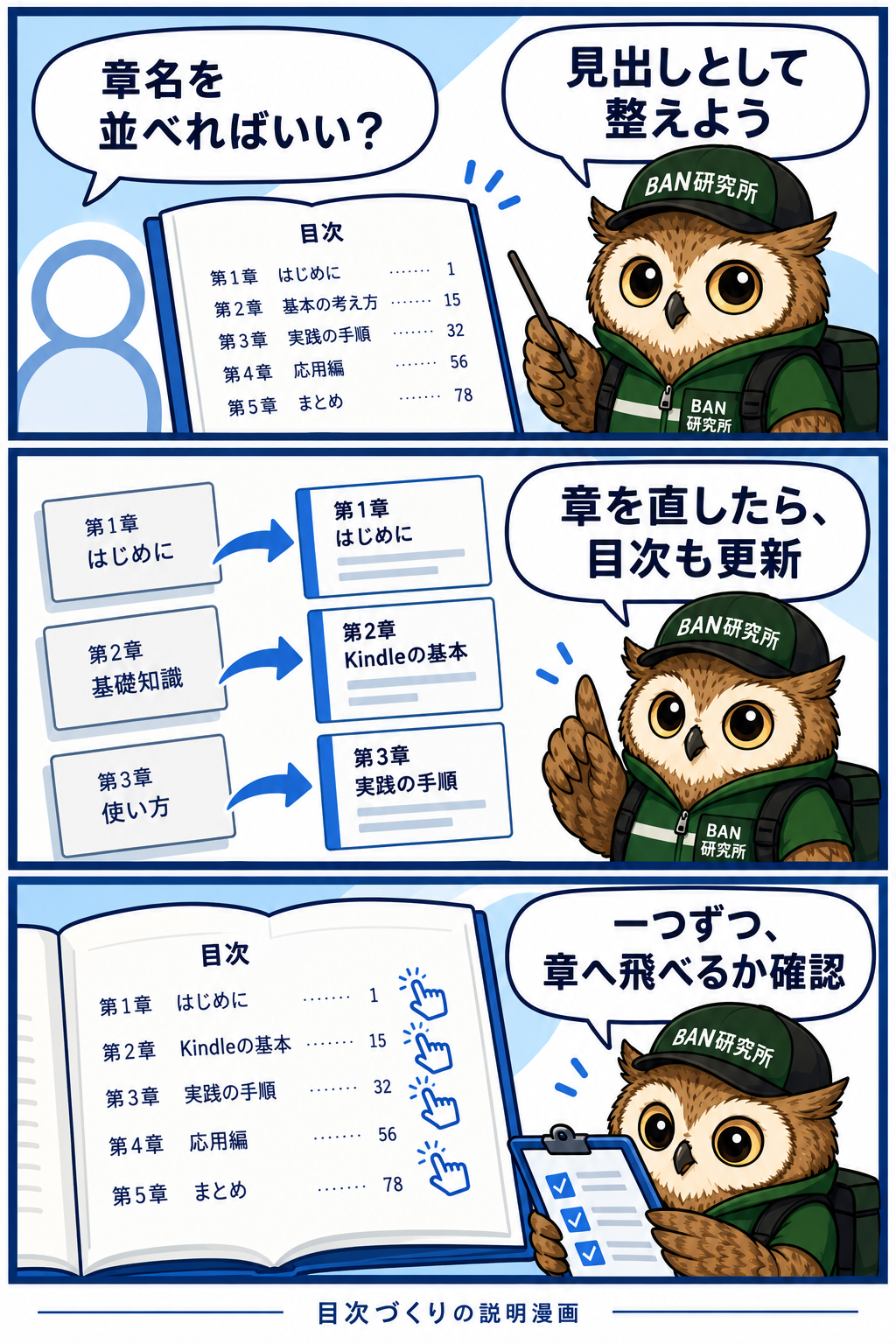
文字を大きくして太字にした章タイトルも、見出しになりますか?
むねさん見た目を変えただけで、Wordの見出しスタイルを設定したことにはなりません。まず章の段落を選び、ホームのスタイルで設定を確かめます。見出しの形と、目次へ拾うための役割を分けて考えましょう。
元原稿の複製を残す
編集用の原稿を別名で保存します。本文を直す元のファイルと、最後にKDPへ提出するファイルが分かるようにします。
各章タイトルに見出しを設定する
Wordのホームからスタイルを開き、章タイトルに「見出し1」を適用します。節を分ける場合も、同じ階層の設定を揃えます。
目次を入れる位置を決める
本の先頭付近の、読者さんが見つけやすい位置にカーソルを置きます。本文の一節の途中へ差し込まないよう、前後の段落も見ます。
自動作成の目次を入れる
参考資料・参照などのタブにある目次の機能から、自動作成の目次を選びます。名称はWordの版やOSで異なるため、利用中の画面と公式案内を照合してください。
本文を直したら目次全体を更新する
章名や順番、追加した章を反映させるため、目次の更新で全体を対象にします。その後、保存したファイルを提出前の確認へ進めます。
KDPのWord向け書式設定ガイドも、章タイトルへの見出し1の適用を案内しています。Microsoftの自動目次は文書内の見出しをもとに作られる仕組みです。手入力で章名と点線を並べた目次は、同じ更新方法で扱えません。
出典:KDP公式:電子書籍の原稿の書式設定(2026年10月24日確認)
出典:Microsoft公式:目次を挿入する(2026年10月24日確認)
目次を入れた後、見た目の調整だけを先に何度も繰り返さず、まず項目が揃っているか確認します。第1章から最後の章までを元の一覧と比べ、抜け、重複、階層の逆転がないか見てください。見出し設定を変えた直後は、目次を更新していない古い表示が残っていないかも確かめます。
目次が出ない・飛べないときの直し方
目次がうまく動かないときは、「何も出ない」「一部が出ない」「表示はあるが飛べない」「違う場所へ行く」を分けます。一度にすべて作り直す前に、直す対象を小さくしてみましょう。次の表は症状から調べる順番の提案で、原因を断定するものではありません。
| 見えている症状 | 最初に見るところ | 直した後の確認 |
|---|---|---|
| 目次に章が出ない | 本文の章タイトルへ見出しスタイルが付いているか | 目次を更新し、その章が追加されたか |
| 古い章名が残る | 本文側の見出しと目次の更新範囲 | 全体更新後に本文と表記が揃ったか |
| 同じ章が二つ出る | 余分な段落にも見出しが付いていないか | 不要な項目が消えたか |
| 押しても移動しない | ただの文字や画像になっていないか | 提出用ファイルでリンクが動くか |
| 別の章・途中へ飛ぶ | 対象の見出しやリンク先の位置 | 章の先頭へ着くか |
| 直した内容が出てこない | 保存・書き出し・アップロードした版 | 最新のファイルで見ているか |
Word内で直ったことと、KDPで変換された後に直っていることは、分けて記録します。たとえば「第3章が目次にない」なら、まず元原稿の第3章だけを見ます。見出しが設定されていなければ直して全体更新し、保存します。そこで別名の古いファイルをアップロードすると、直したのに変わらないように見えてしまいます。
Microsoftは、目次全体の更新とページ番号だけの更新を区別しています。章名を変えたときに番号だけを更新しても、その変更の確認にはなりません。どの項目を直したかに合わせて、更新の対象まで確認してください。
出典:Microsoft公式:目次を更新する(2026年10月24日確認)
EPUBを別のソフトから書き出している場合は、Wordのボタン操作だけを当てはめないでください。目次として使う見出しの指定や、書き出し後のナビゲーションを、そのソフトの手順で確かめます。コードで作成する方はKDPのナビゲーションドキュメントの案内も参照できますが、初めての方が最初からEPUB内部を直接編集する必要はありません。元原稿で直せるところから進めましょう。
提出用ファイルで一項目ずつ確認する
最初の章に飛べたので、目次は確認済みでいいでしょうか?
むねさんできれば全項目を順番に押してみてください。章を増やした場所だけ抜けていたり、似た章名の別の場所へ飛んだりしていないかを見ます。目次を目で読む確認と、使ってみる確認を分けると、直す箇所がはっきりします。
僕からのおすすめは、「項目を読む→押す→着いた章を読む→元の一覧と照合する」という一周です。最初のリンクだけでなく、最後の章や後付も見ます。途中で誤りを見つけたら、修正前にどの項目がどこへ飛んだかを記録しておくと、修正後の確認が簡単になります。
- 本の中の目次ページに、予定した章が揃っている。
- Kindleのメニュー側でも、必要な章へ移動できる。
- 各項目を選ぶと、同じ名前の章の先頭へ着く。
- 章の追加・削除・並べ替えが反映されている。
- 文字を大きくしても、目次の項目を区別して読める。
- 最終保存した提出用ファイルで確認している。
目次の項目が長い場合は、スマホ相当の幅や大きめの文字で折り返しも見てください。二つの章名が続けて見えて区切りが分からない、章番号だけが離れてしまう、といった読みにくさがないかを確かめます。短くする場合も、意味を失うほど削らず、本文の見出しとの対応を保つ方がよいですね。
これは自分の作業を整理するメモで、KDPへ提出する必須書類ではありません。原稿を誰かと確認する場合も、アカウントのパスワードや認証コードではなく、どのファイルのどの項目で困っているかを伝えます。個人情報を含む原稿なら、相談に不要な部分は共有しないようにしてください。
目次以外の段落、画像、リンクまでまとめて点検する場合は、Kindle出版前のプレビュー確認チェックリストへ。この記事では目次の作成と修正を扱い、全体の見た目の検査は別のチェックとして進められるようにしています。
作り直しで迷いやすいこととFAQ
Kindle Createで日本語の目次を作ればよいですか?
2026年10月24日に確認したKDPの目次作成ヘルプには、Kindle Createは日本語の本をサポートしないと記載されています。日本語原稿へ海外向けの手順をそのまま当てはめず、原稿の言語・形式と対応を確かめましょう。この記事は日本語の文章中心の本について、Wordの見出しと目次から進める構成にしています。
出典:KDP公式:目次を作成する・Kindle Createの対応言語(2026年10月24日確認)
目次を作り直すとき、本文も全部書き直しますか?
本文の内容が変わらないなら、まず見出しの設定と目次の更新を調べます。文章を全部書き直すことと、構造を直すことは別です。ただし、章の組み立て自体が分かりにくいなら、目次の表示だけ整える前に、読者さんがどの順番で読むかを考え直してもよいと思います。
出版済みの本で目次のミスを見つけたら?
元原稿を保存し直し、修正した提出用ファイルで確認します。公開済みの原稿を更新する流れと、購入済みの方への配信は別なので、出版後の原稿修正と購入者への配信も確認してください。アップロードしただけで全購入者へ新しい内容が届く、と決めつけないようにします。
目次へ何を載せるか決められません
読者さんが読み返したい場面を一つ想像してみましょう。「準備物を確認したい」「手順の途中へ戻りたい」など、目的の場所へ行くための名前になっているかを見ます。章数を増やすために細分化するのではなく、本文の内容と対応する粒度を選ぶと整理しやすくなります。
まず何から直せばいいですか?
むねさん僕なら、原稿を複製して、各章のタイトルに見出しが設定されているかを見るところから始めます。目次を更新したら、一項目ずつ章へ移動して確認しましょう。見た目を整える作業と、読者さんが使えるかを確かめる作業を、順番に進めていけば大丈夫です。
\ 最新情報をチェック /