Kindle予約注文した本が読めないときは?発売日・注文履歴・同期の確認手順
 むねさん
KINDLE / 予約した本が読めないとき
買い直す前に、
発売日・注文・同期を確認。
Kindleの予約注文は、配信日前に本文を読める仕組みではありません。まず、そのKindle版の配信日を確認してください。配信日を過ぎても読めない場合は、注文が正常に完了しているか、購入したアカウントと読むアプリが同じか、ライブラリが同期されているかを順に見ていきます。
本が見つからない状態と、本は見つかるけれど開かない状態を分けると、確認する場所を絞れます。いきなり買い直したり、アカウントを作り直したりする前に、今の表示を一つずつ整理しましょう。
Amazon.co.jpでKindle本を予約した購入者の方向けです。公式情報の確認日:2026年10月26日。紙の本の配送状況や、著者がKDPで予約設定する手順とは分けて説明します。
Kindle本を予約したのに、ライブラリから読めません。もう一度買ったほうがいいですか?
 むねさん
僕なら、買い直す前に配信日と注文状況を確認します。予約した日と読める日は別なので、まずそこを分けて見ていきましょう。
- その本のKindle版は配信日を迎えているか
- 注文履歴に、予約・購入の状況はどう表示されているか
- 読むアプリや端末は、注文したアカウントか
- ライブラリの表示条件と同期を確認したか
- 解決しなければ、表示と確認結果をまとめて公式窓口へ
この記事の手順は原因を整理するためのものです。個別の注文がいつ読めるようになるかや、返金の可否を保証するものではありません。
Kindle予約注文は、配信日に本を受け取る仕組みです
KDP公式では、Kindle本の予約注文について、読者は配信日前に注文でき、配信日に本を受け取れると説明しています。予約の手続きができた日と、本文を読める日は同じではありません。
出典:KDP公式「Kindle 本の予約注文」(2026年10月26日確認)。
僕なら、まず購入した本の商品ページで「Kindle版」を選んでいるかを見ます。同じタイトルの紙の本や別の版を見ていると、比較する日付を間違えやすいからです。本のタイトルだけでなく、著者名、巻数、版も確認してください。
予約の確認メールが届いていても、それを「今すぐ本文を読める通知」とは考えないようにしましょう。メールの件名だけで判断せず、本文にある商品と日付、注文の案内を読み直します。
発売日の何時に読めるかを、推測で決めない
「日付が変わったのに読めない」ときも、その時点で予約が失敗したとは限りません。この記事で確認した公式案内からは、すべての本・端末で日本時間の何時何分に読み始められるとまでは保証できません。
別の国のストアの説明や、紙の本のお届け予定時刻を、そのまま自分のKindle本に当てはめないようにしてください。現在の商品ページ、注文情報、Amazonから届いている通知を並べ、日付に変更がないかを確認します。
急いで読む必要がある場合も、「あと何分待てば必ず読める」と自分で決めて待ち続けるより、注文状況を確かめるほうが次の判断につながります。確認できない配信時刻は、分からないまま公式窓口へ聞いて大丈夫です。
試し読みができることと、本編の配信は別
商品ページやライブラリで読めるものがあっても、それがサンプルか本編かを確認してください。数ページで終わる場合は、いま開いているものの表示を見ます。
僕なら「本が短い」「途中が消えた」と決める前に、サンプルという表示がないか、本のタイトルや表紙が予約した版と同じかを確認します。サンプルを削除して買い直す、と急いで進める必要はありません。まず開いているものを特定しましょう。
配信日を過ぎたら、注文履歴で予約・購入の状況を確認
予約メールはあります。それなら注文できていますよね?
むねさんそのメールと、現在の注文画面を照合しましょう。いま出ている案内を確認してから、読むアプリ側を調べると整理しやすいです。
Amazon公式の「Kindle本がライブラリに表示されない」案内でも、注文履歴で購入が正常に完了していることの確認が挙げられています。ライブラリだけを見ていると、注文側で止まっているのか、表示側の問題なのかが分かりません。
出典:Amazon公式「Kindle本がライブラリに表示されない」(2026年10月26日確認)。
| 見るところ | 確認する内容 | 見間違えやすい点 |
|---|---|---|
| 商品 | タイトル、著者、巻数、Kindle版か | 同名の紙の本・合本・別の版 |
| 日付 | 予約した日と、現在の配信予定 | 注文日を配信日と思っていないか |
| 状態 | 注文画面に出ている現在の案内 | 昔の確認メールだけで判断していないか |
| 支払い関連の案内 | 確認や対応を求める通知の有無 | 支払い完了を推測していないか |
| アカウント | いま履歴を見ているアカウント | 家族のアカウントなどと取り違えていないか |
画面の名称や配置は、アプリ・ブラウザ・端末で変わる場合があります。「このボタンが必ずこの位置にある」と探すより、予約した電子書籍の注文を選び、その注文に表示されている状況と案内を確認してください。
支払いの案内があるときは、公式の注文画面から確認する
支払い方法の確認などを求める案内が出ていれば、その注文の画面で内容を読んで対応します。読めない理由を、アプリの同期だけで解決しようとしないことが大切です。
ここで僕が勧めたいのは、メールのリンクだけを頼りに操作するのではなく、普段使うAmazonのアプリや公式サイトから注文情報を開いて確かめることです。カード番号や認証コードを、問い合わせの公開コメントやSNSへ載せる必要はありません。
カードの請求らしき表示だけでは、本の注文状況をこの記事から判断できません。金額、商品、注文の状態を照合し、不明なら公式窓口へ確認しましょう。請求日や返金日を、個別の注文を見ずに一律には説明しません。
キャンセルや延期の案内がないかを見る
KDP公式には、最終原稿が提出期限までに提出されなかった場合、予約注文はキャンセルされ、購入者へ通知されると説明されています。ただし、読めない本がその理由でキャンセルされた、と外から推測することはできません。
自分の注文がどうなっているかは、現在の注文情報と通知を確認してください。著者への不満や低評価を書く前に、まず注文が有効か、日付が変わっていないかを整理したいですね。
出典:KDP公式・予約注文の提出期限と未提出時の案内(2026年10月26日確認)。これは制度の説明で、特定の本の原因を示すものではありません。
アカウント・ライブラリの表示条件・同期を順に確認する
注文は見つかりました。でもKindleアプリに本がありません。
むねさん次は読む側の確認です。僕なら、アカウント、表示の絞り込み、同期の順に見ます。いきなりアプリを削除するところから始めなくて大丈夫ですよ。
注文が確認できたら、次は読む側です。Amazonの注文履歴を開いているアカウントと、Kindleアプリや端末で使っているアカウントが同じかを確認しましょう。
名前が似ている、端末を家族と共有している、以前から別のメールアドレスを使っている、といった場合は、見た目だけで同じと思い込まないようにします。これは別アカウントを作る提案ではなく、いま使っているものを確かめるための確認です。
サインアウトや端末の登録解除をする前に、どのアカウントで購入したのか、もう一度サインインできるかを整理してください。分からないまま登録解除を繰り返すことを、最初の手順にはしません。
フィルターで見えなくなっていないか
公式のトラブルシューティングでは、フィルターが有効だとコンテンツが非表示に見えることが案内されています。ライブラリの絞り込み条件を確認し、探したい本を含む表示に戻して検索してみましょう。
たとえば、ダウンロード済みの本だけを探していないか、コレクションの中だけを見ていないか、タイトルの一部で検索できないかを順に確認する、という見方です。実際に表示される項目は端末によって異なるため、画面の名称に合わせて操作してください。
出典:Amazon公式・ライブラリにKindleコンテンツが表示されない場合のトラブルシューティング(2026年10月26日確認)。
通信を確認し、Kindleアプリを同期する
Amazon公式のモバイル版Kindleアプリの案内では、アプリを開き、ナビゲーションの「その他」から「今すぐ同期」を選ぶ手順が示されています。使っている画面が違う場合は、端末に合う公式ヘルプも確認してください。
通信できる状態かを確かめてから同期し、ライブラリへ戻って本を探します。同じ操作を短時間に繰り返すより、同期後に本の表示が変わったかを見て、結果を一つ残しましょう。
出典:Amazon公式「モバイル版Kindle無料アプリを同期する」(2026年10月26日確認)。
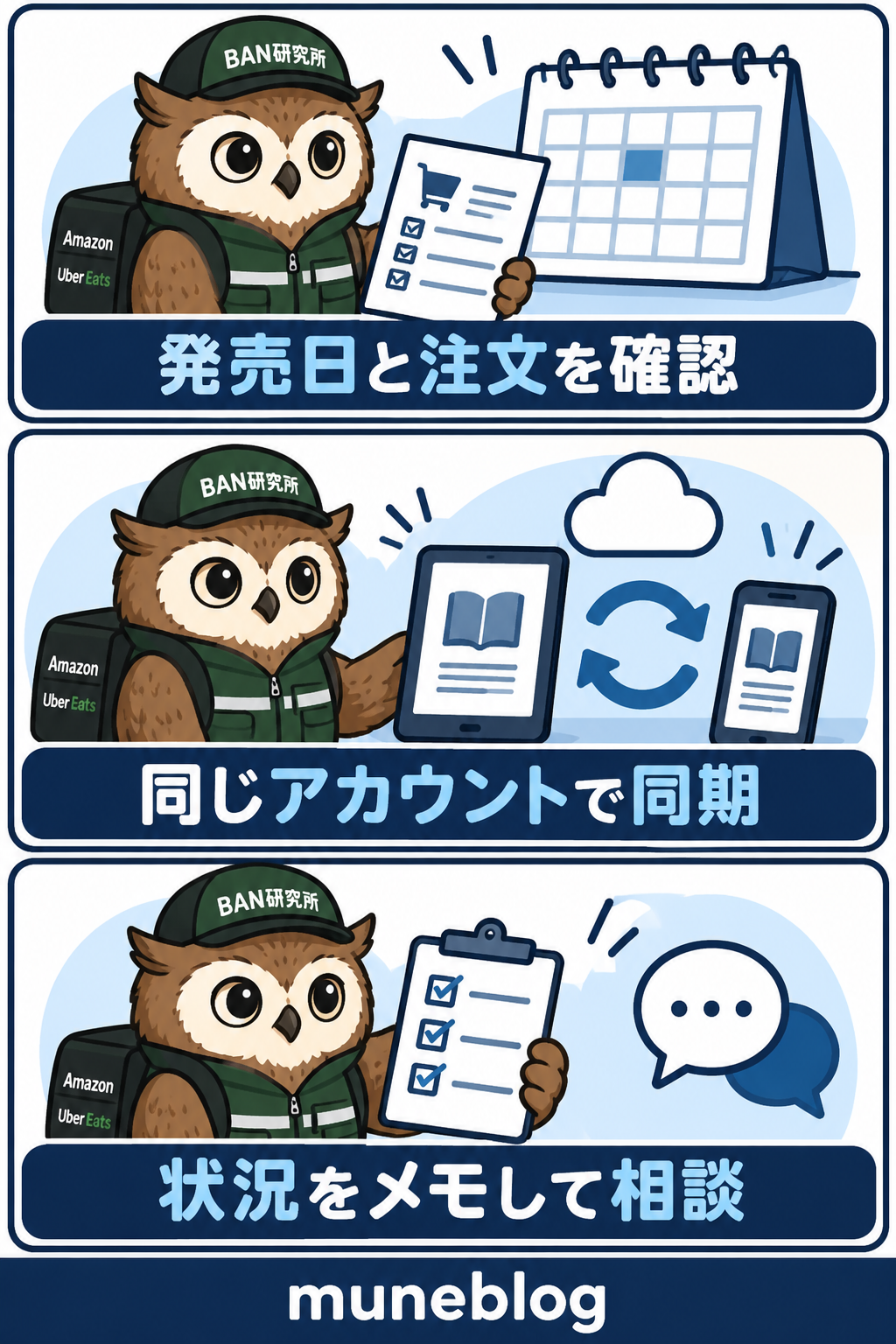
読めない状態を分ける5ステップ
ここまでの確認を、手を動かす順にまとめます。買い直しやアカウントの変更をするための手順ではありません。どこまで確認できたかを整理して、必要な問い合わせにつなげるためのものです。
Kindle版の配信日を確認
商品ページ、予約の通知、現在の注文情報で、本と日付を照合します。まだ配信日前なら、予約しただけで本編を読めないこと自体は不自然ではありません。
注文が正常に完了しているかを見る
予約した本の注文を選び、現在の状態と対応が必要な案内を読みます。履歴が見つからないなら、購入時のメールと、いま使っているアカウントを確認しましょう。
ライブラリの探し方を見直す
購入したアカウントと同じか、表示の絞り込みで隠れていないかを確認します。本が見つからない場合と、表紙があるのに開かない場合を分けて記録します。
同期とダウンロードの状態を確認
通信を確認し、端末に合う手順で同期します。本が表示されたら、その本を選んだときに何が起きるかを見ます。進行中なのか、エラーが出るのか、サンプルが開くのかを控えてください。
同じ状態なら、記録を添えて問い合わせる
注文情報、本の名称、端末・アプリ、エラー文、試したことをまとめます。Amazonの公式カスタマーサービスで、その注文について確認してください。
| いまの状態 | 次に見る場所 | 急いでしないこと |
|---|---|---|
| まだ配信日前 | Kindle版の配信予定 | 読めないだけで買い直さない |
| 注文が見つからない | 購入時の通知とアカウント | 別アカウントを新規作成しない |
| 本がライブラリにない | アカウント・絞り込み・同期 | アプリの削除から始めない |
| 表紙はあるが開かない | 通信、ダウンロード状態、エラー文 | 原因を著者の原稿と決めつけない |
| 確認後も変わらない | 公式カスタマーサービス | 解決時刻や返金を自己判断しない |
ダウンロードが完了していても開かない場合、Amazon公式は表紙をもう一度選択するなどの案内をしています。使っているアプリの操作に合わせて確認してください。原因の分からない状態で、本をアカウントから永久に削除する操作はしないようにしましょう。
出典:Amazon公式「Kindle無料アプリに本をダウンロードする」(2026年10月26日確認)。
問い合わせに使える記録メモ
いろいろ確認しても変わりません。どう伝えればいいですか?
むねさん本と注文、読む端末、表示されたエラー、試したことをまとめましょう。僕なら「本がない」のか「本はあるけれど開かない」のかを最初に伝えます。
僕なら、問い合わせ前に次の項目を一か所へまとめます。全部が分からなくても、確認できたところだけで大丈夫です。推測した原因ではなく、実際の画面の内容を伝えましょう。
- 本の情報
- タイトル、著者名、巻数、Kindle版かどうか。商品ページの情報と予約した本が一致するか。
- 注文と日付
- 注文した日、現在の配信予定、注文画面に出ている状態。注文番号は公式窓口で必要な場合に伝え、公開しません。
- 読む環境
- スマートフォン・タブレット・Kindle端末・パソコンのどれか。機種名、アプリ名、分かればバージョン。
- 起きていること
- 本が見つからない、表紙を押しても開かない、サンプルだけ開く、エラーが出る、など具体的な状態。
- すでに確認したこと
- 注文状況、アカウント、絞り込み、通信、同期。その確認後に何が変わったか。
伝え方の例は、「予約したKindle版が配信日を過ぎても読めません。注文履歴では○○と表示され、アプリのライブラリでは表紙が○○です。同期を試しましたが○○の状態です」という形です。空欄には自分の画面で確認できた内容を入れてください。これは問い合わせを整理する例文で、実際の相談事例ではありません。
エラー画面の画像を添えるときは、氏名、メールアドレス、注文番号、支払い情報などの写り込みを確認しましょう。SNSやブログのコメント欄へ、そのまま載せないようにしてください。パスワードや認証コードを記事のコメントで尋ねることもありません。
問い合わせ窓口の探し方に迷ったら、Amazonの公式サイトやアプリのカスタマーサービスから、Kindleや該当する注文についての案内へ進みます。検索広告に出た電話番号を、Amazonの窓口だと思い込まないようにしたいですね。
読者の確認と、著者がKDPで行う設定は別です
僕は出版についても記事を書いていますが、購入者が読むための確認と、著者が出版管理画面で行う操作は分けて考えています。購入した本を読むために、KDPのアカウントを作る必要はありません。
著者へ連絡する場合も、購入者側の注文情報や支払いを、著者が直接操作して直せるとは考えないでください。注文や端末での配信については、Amazonの公式窓口へ確認するのが基本です。
一方、自分の本を予約販売したい方は、原稿の提出期限や発売日の変更条件を確認する必要があります。読者向けのこの記事で、その操作を混ぜて説明すると迷いやすいため、設定手順は別の記事へまとめています。
こちらは著者向けの記事です。予約設定、原稿の提出期限、延期・キャンセル前の確認を整理しています。
Kindle予約注文の設定方法を読むよくある疑問を、注文前後で分けて確認
予約した直後に読めないのは失敗ですか?
配信日前なら、予約ができたことと本文を読めることは別です。予約した本と配信日を確認してください。失敗かどうかは、読めないという一点だけではなく、注文の状態と通知を見て判断します。
別の端末で読めれば、注文には問題がないですか?
同じ本・同じアカウントで確認できる端末があるなら、その結果は状況を絞る材料になります。ただし、端末による対応や表示の違いまで、その結果一つで断定しません。「どの環境では開けたか」を公式窓口へ伝えてください。
読めないときは、買い直せばよいですか?
僕なら、先に今の注文を確認します。キャンセル・返金・再購入の条件や金額は個別の注文で確認し、重複購入にならないようにしましょう。解決のために必ず買い直す必要がある、とは案内しません。
- 予約した本のKindle版と、現在の配信日を確認した
- 注文履歴で現在の状態を見た
- 注文時と読む側のアカウントを照合した
- ライブラリの表示条件と同期を確認した
- 本がないのか、あるけれど開かないのかを分けた
- 解決しない場合に伝えるエラー文と確認結果を残した
楽しみにしていた本が開かないと、すぐ何か操作したくなりますよね。僕なら、まず本と注文を確認し、そのあと読む環境を調べます。今の状況が分かれば、買い直しや削除を急がず、必要な確認へ進みやすくなります。
公式案内の確認日:2026年10月26日。配信予定、注文状況、表示される手順は変わる場合があります。この記事の例より、実際の注文・端末の画面とAmazonからの案内を優先してください。
\ 最新情報をチェック /