noteの記事をバックアップする方法|エクスポート手順・保存されない情報と確認
 むねさん
むねさんNOTE / 記事のバックアップ
ダウンロードしたあと、中身を確認するところまで。
noteの記事は、ブラウザ版のエクスポート機能でバックアップできます。本文などをXMLと画像などのファイルに書き出しますが、価格や有料部分の区切り、スキなど、含まれない情報もあります。画面を丸ごと元に戻す機能とは分けて考えましょう。
情報確認日:2026年10月24日。画面や条件は変更される場合があります。実際の操作では、利用中のサービスの最新案内も確認してください。
noteの記事を保存しておけば、バックアップもできているんですか?
 むねさん
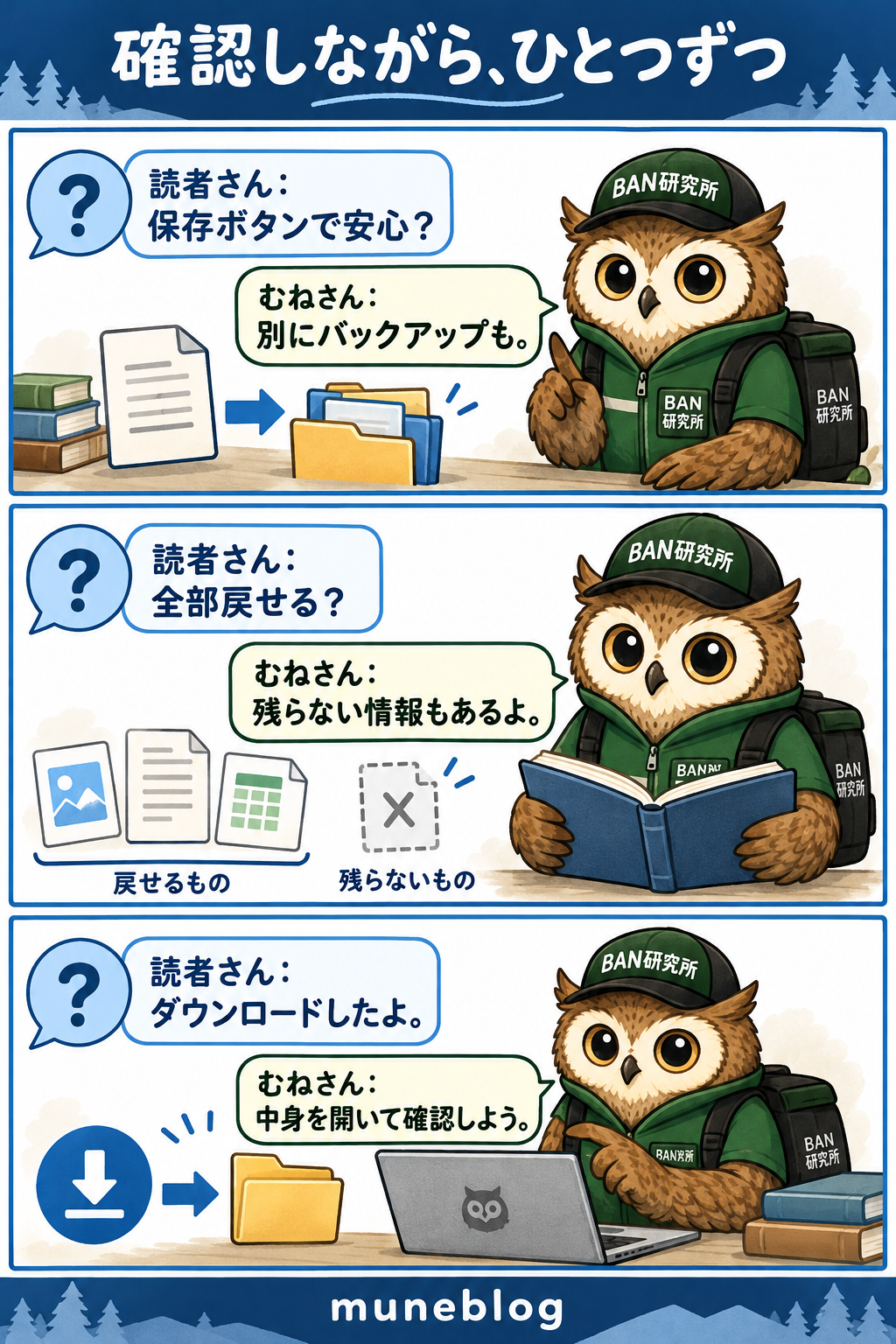
むねさん編集画面で保存することと、手元に別の控えを持つことは分けておくと安心です。僕なら、記事の元原稿と、noteから書き出したデータ、それに公開設定のメモを分けて管理します。
出典:note公式:エクスポート機能について(2026年10月24日確認)
noteのエクスポートで残るもの、別に控えるもの
記事を引っ越したいときも、まずは何を残したいかを分けましょう。文章を手元に置きたいのか、画像も保管したいのか、販売設定を再現したいのかで、必要な準備が変わります。
| 目的 | エクスポートを使う部分 | 別に用意するもの |
|---|---|---|
| 本文と画像の控え | 書き出されたXMLとassetsフォルダ | 元原稿・元画像があれば一緒に保管 |
| 販売設定を記録 | 本文データだけで完結させない | 価格、有料部分の境界などのメモ |
| 予約記事の管理 | 予約記事も対象だが下書きとして出力 | 公開予定日・時刻・対象記事の一覧 |
| 別サービスへの移行 | 書き出したデータを出発点にする | 移行先の対応形式・表示・公開設定の確認 |
公式仕様では、自分の記事をまとめて出力し、記事を一つずつ選んで書き出す方法ではありません。公開・下書き・予約投稿の記事が対象ですが、マガジンそのものや削除済みの記事は対象外です。記事に貼ったURLなども、元のカード表示とは異なる形になります。
また、目次、ハッシュタグ、価格、有料記事の試し読みライン、コメントやスキなどは、記事データだけでそのまま引き継げる情報ではありません。エクスポート申請後の編集も、その書き出しには含まれません。
出典:note公式:エクスポートできる記事・含まれる内容・対象外の情報(2026年10月24日確認)
このため、バックアップを「サービス全体の複製」と考えると、後から足りないものに気付きます。僕なら、残したい情報の一覧を作り、その右へ「書き出し/元データ/設定メモ」と保存先を書いていきます。どれか一つだけで全部をまかなう必要はありません。
開始前に、記事一覧と設定を短くメモする
全部の記事を細かく記録しないといけませんか?
むねさんまずは失うと困る記事からで大丈夫です。僕なら有料記事、予約記事、長く書き直してきた記事を先に確認します。何を残したかが分かるように、記事のURLと日時をメモしておくと便利ですよ。
- ログイン中のアカウント名とプロフィールURLを確認する。
- 登録メールを受信できる状態か確かめる。
- 公開中・下書き・予約のうち、特に重要な記事をメモする。
- 予約記事の公開予定日時と、有料記事の設定を別に控える。
- ダウンロード先のフォルダと、十分な空き容量を確認する。
複数のアカウントを使っている場合は、表示名だけで判断しない方がいいですね。似た表示名を付けていると、別のアカウントのデータを正しい控えだと思ってしまうことがあります。プロフィールのURLまで照合すると、確認の手掛かりが増えます。
設定メモの書き方
これは個人で保管するための記録例です。公開記事へ貼るテンプレートではありません。有料部分の本文、個人情報、未公開の構想などが入ることもあるので、共有する場合は必要な部分だけにしましょう。
有料部分の境界は、「三つ目の見出しの前」だけでは、後で章を追加したときに分からなくなることがあります。直前・直後の短い文も手元のメモへ添えると、原稿を見比べるときに役立ちます。販売設定の説明を公開用の本文へ混ぜないように分けて保存します。
僕もnoteとブログの両方で発信していますが、それぞれの記事は、その場所で読む方へ向けて整えたいと思っています。バックアップは、その元になる文章や画像を失わないための準備です。同じ文章をいくつもの場所へ一括公開することとは、別に考えておきましょう。
noteの記事をエクスポートする手順
操作はブラウザ版で行います。公式の対象デバイス案内では、iOS・Androidアプリは未対応です。アプリの中で見つからない場合は、ブラウザでnoteを開き、現在のヘルプと画面を確認してください。
出典:note公式:エクスポートの形式と対象デバイス(2026年10月24日確認)
「自分の記事」を開く
noteへログインし、プロフィールアイコンのメニューから自分の記事へ進みます。ここで対象のアカウントをもう一度確認します。
エクスポートを開始する
記事一覧のエクスポートを選び、開始の案内を確認します。申請した日時をメモし、その後に編集する記事があれば、別に元原稿を残しておきます。
メールを確認する
開始と結果に関するメールを確認します。結果の連絡は開始後3日以内という公式案内です。開始の表示だけで、ダウンロード完了と判断しないようにします。
完了メールから保存する
完了メールのダウンロードページを開いて、保存先を指定します。ファイルが保存されたら、次の項目で中身を確認します。
出典:note公式:エクスポート機能の使い方(2026年10月24日確認)
ダウンロードページの有効期限は完了メールから7日間、ダウンロード回数は3回という案内があります。メールを受け取ってから長く放置せず、必要な保存と確認をまとめて進めるといいですね。期限や回数を超えた場合は、現行の案内に従って改めて書き出します。
出典:note公式:ダウンロード期限・回数とトラブルへの対応(2026年10月24日確認)
編集中の文章は、別の控えも残す
公開済みの記事のバックアップと、いま編集画面で書いている文章の救出は分けましょう。保存結果が分からないときは、リロードする前に手元の原稿へコピーして控えを作る方法があります。画面上の未保存の文章まで、エクスポートが必ず拾うと考えない方が安心です。
ただし、エラーが出たからといって、原因を画像の大きさやAI生成の文章に決め付けることはできません。画面に出たメッセージ、時刻、直前の操作を残します。エクスポートの問題なのか、編集画面の保存の問題なのかを分けて調べると、問い合わせもしやすくなります。
ZIPを保存したら、XMLと画像を実際に開いて確認する
ダウンロードできたので、これで終わりですよね?
むねさん僕なら、いくつか中身を開いてから完了にします。ファイルがあることと、必要な文章や画像が入っていることは別です。最新の記事と古い記事、画像のある記事など、種類を分けて確認しましょう。
noteの書き出しは、WXR形式のXMLと、画像などのファイルを含むZIPです。ZIPはまとめた入れ物、XMLは記事の内容や情報を持つデータ、と考えると整理しやすいです。XMLファイルをダブルクリックしたときに、noteと同じ見た目で読めなくても、それだけで失敗とは言えません。
出典:note公式:出力されるZIP・WXR形式(2026年10月24日確認)
| 確認対象 | 確認方法の例 | 記録すること |
|---|---|---|
| ZIP本体 | 保存先とファイル名、容量を確かめる | 保存日時・ファイル名 |
| XML | コピーを開き、既知の記事名や本文を探す | 最新・過去の記事があるか |
| 画像などのファイル | assetsフォルダ内の代表的なファイルを開く | 必要な画像が読めるか |
| 別の設定メモ | 有料・予約記事の記録と照合する | 補完が必要な情報 |
| 保管用の控え | 元のZIPを編集せず残す | 控えの保存場所 |
確認では、先に元のZIPをそのまま残し、コピーを展開して使う方法がおすすめです。データの中を調べるためにファイル名を書き換えたり、フォルダを移したりする場合も、元の控えがあると見比べやすくなります。
たとえば「最後に公開した記事の冒頭と末尾があるか」「下書きの代表記事があるか」「図を入れた記事の画像が開くか」を一つずつ確認します。文字が一部見つかっただけで、全記事の完全な復元を確認したことにはしません。大切な記事は、その本文と画像を個別に照合しておくと安心です。
ファイル名が元の記事タイトルと同じとは限らないので、名前だけで不足と判断しないようにします。分からないときは、本文の特徴的な一文を手掛かりに探し、対応が分かったものをメモします。初めて見る形式なら、無理に中身を編集せず、コピーで確認を進めましょう。
メールが来ない・ダウンロードできないときは
まずは、申請したアカウントと登録メール、申請時刻を確認します。完了メールが別のフォルダに入っていないかも見てみてください。原因が分からないまま、何度も連続して開始し直すより、どの段階で止まっているかを分けます。
| 状態 | 最初の確認 | 次の行動 |
|---|---|---|
| 実行中と表示される | すでに開始済みか | 結果のメールを待ち、公式FAQを確認する |
| 結果の連絡がない | 登録メール・申請日時 | 3日以上届かない場合は公式窓口へ状況を伝える |
| ページが開けない | ログイン中のアカウント・期限・回数 | FAQと照合し、必要なら改めて申請する |
| 失敗のメールが届いた | 開始日時とアカウント | 公式窓口へ、必要な情報を添えて問い合わせる |
出典:note公式:エクスポートのよくある質問・問い合わせ時の情報(2026年10月24日確認)
問い合わせ用のメモには、申請した日時、表示メッセージ、使った端末とブラウザ、どこまで進んだかを残します。パスワードや二段階認証コードを本文に書く必要はありません。バックアップ本体には未公開記事が入る可能性があるため、不特定の相手へ丸ごと送らないようにしましょう。
もし画面の保存とダウンロードの両方で困っているなら、問題を一つずつ切り分けます。「記事一覧は開くか」「結果メールはあるか」「ZIPは保存されたか」の順に、観察できたことを並べてみてください。推測した原因より、実際に表示された情報の方が問い合わせの手掛かりになります。
続けやすい保管のルールを決める
バックアップは、一度作って終わりにすると、次に必要になったときに古いままになりがちです。僕なら、長い記事の公開後や大きな書き直しの後など、自分が思い出しやすいタイミングを決めます。回数を増やすことより、どの時点の控えか分かる状態を目指しましょう。
- フォルダ名にアカウントと保存日を入れる。
- 元のZIPは変更せず、確認用のコピーと分ける。
- 元原稿・画像素材・公開設定メモの場所も記録する。
- 別の保存場所にも控えを持ち、アクセス権を確認する。
- 次回の保存では、前回以降に更新した重要記事を照合する。
バックアップした文章を、ブログでも使いたいです。
むねさん元原稿として見直すことはできますね。そのまま移す前に、読む方が知りたいこと、情報の古さ、リンク先を確認しましょう。僕なら、noteとブログでそれぞれ役立つ内容に整えてから公開します。
書き出したデータから次の本の材料を探すなら、ブログ記事をKindle本へまとめる考え方も参考になります。原稿データを整える段階では、EPUBへ変換する前の準備へ。保存できた資料を、そのまま出版用の完成原稿と考えず、読者に届ける順番へ組み直していきましょう。
\ 最新情報をチェック /